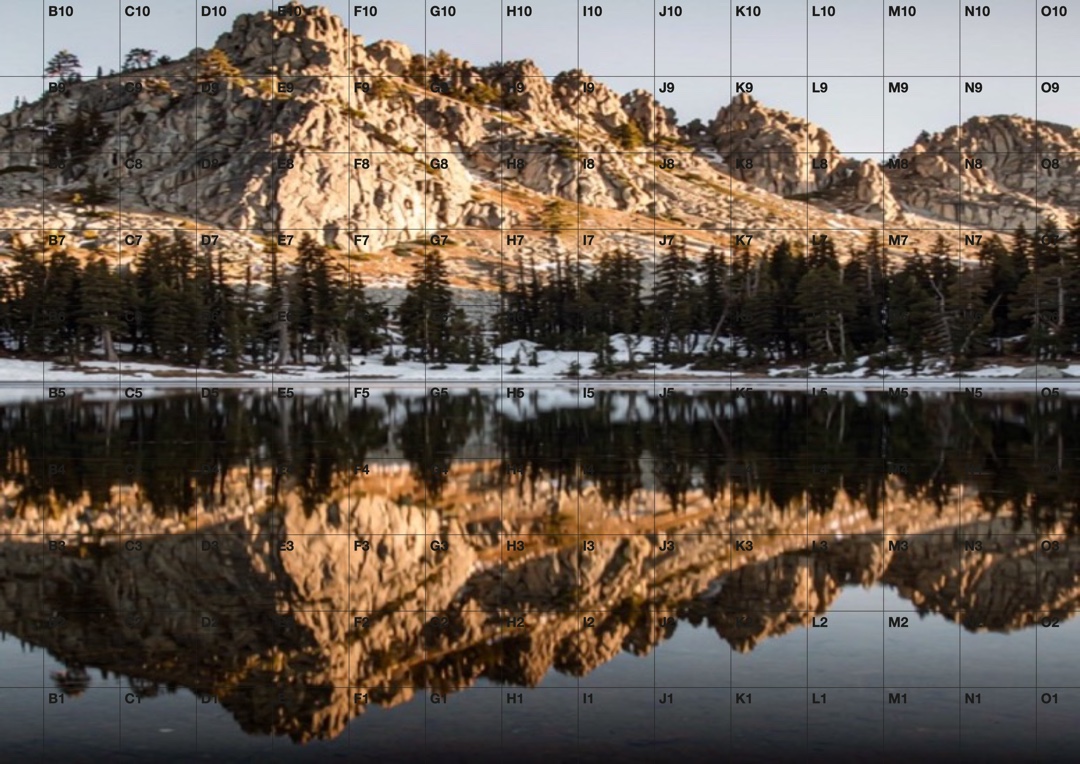
這些是真實匯出,不是示意圖:同一個工具、三張照片、三套數字。每張圖下面寫著自己的格子算術,換個格數會變成什麼樣,一眼就能看到。
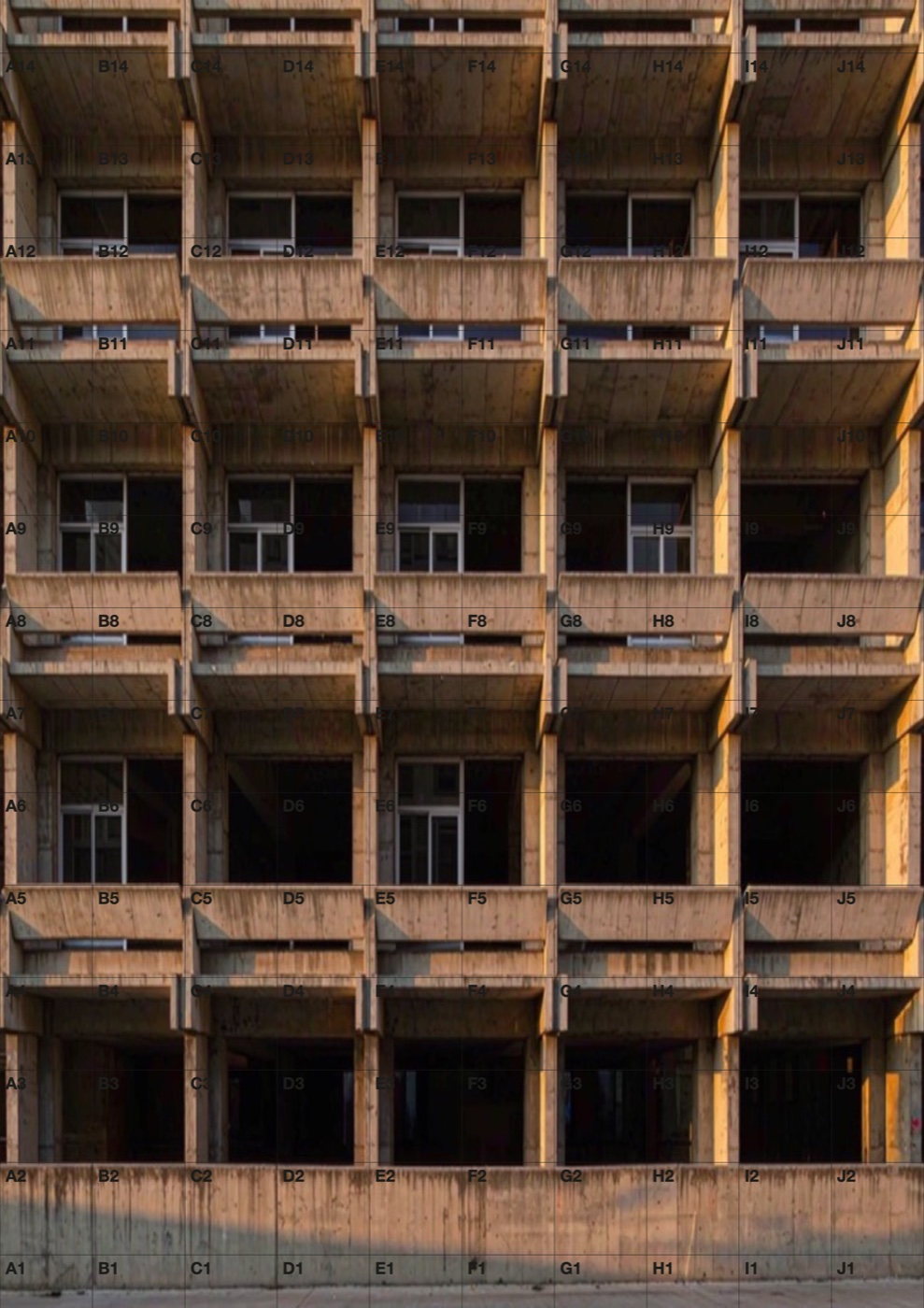
把直式立面裁成 A4,切成十欄 21 毫米的正方形。十五列橫穿陽台,手工臨摹一張重複立面,靠的就是這些線。
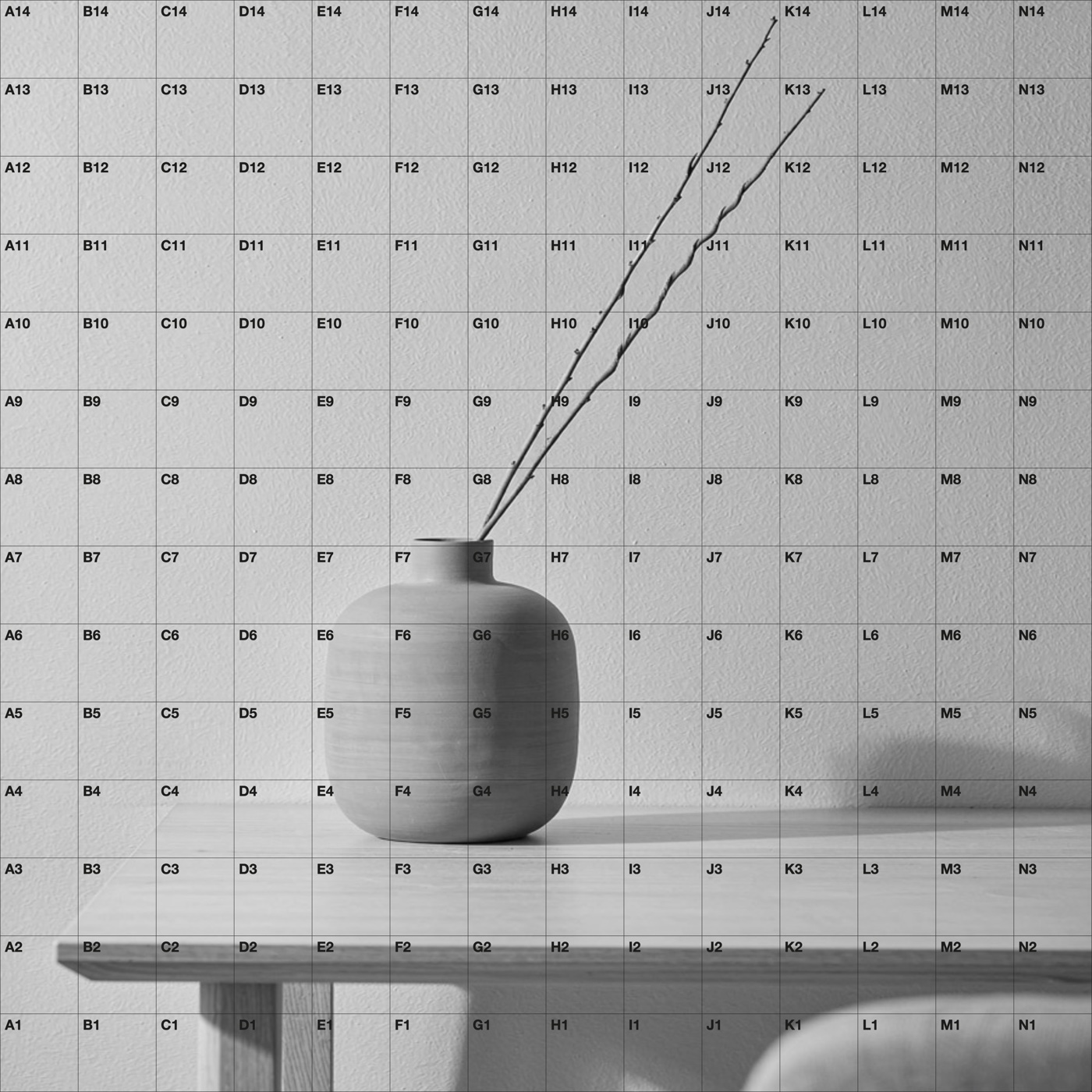
同一套演算法,把格數調高、灰度打開。每邊十四格、每格 15 毫米,這是課堂上照著畫時的常用檔位。
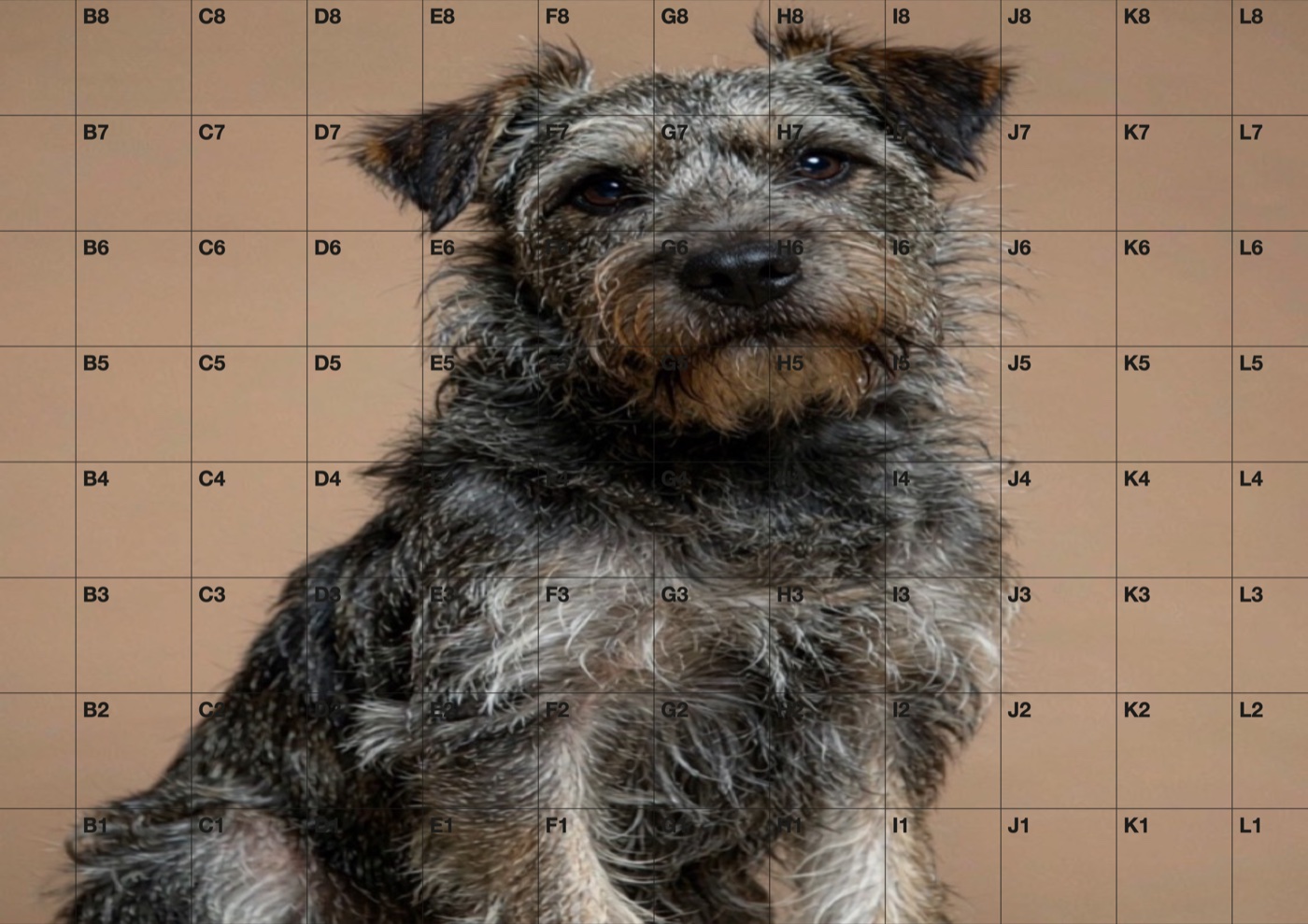
A4 橫過來,短邊八格,每格 26.3 毫米。格子越少參照越粗,起稿時的計數也少得多。
頁面上的每張圖都是本頁工具以 300 dpi 匯出的 PNG,再為網頁重新編碼。示範照片,不是使用者上傳。
網格法是具象繪畫裡最古老的技巧之一,至今也依然最可靠。把參考照片分成等大的方格,在畫布或畫紙上畫出數量相同的方格,然後一格一格地照著畫。因為每一格只需要對上一個小方塊,而不是整張臉或整棟建築,比例出錯的機率遠低於憑感覺對照整張圖。帶編號的網格——A1、B2……——讓對應關係一目了然,眼睛永遠不用猜參考圖的哪一格對應畫紙的哪一格。
手工畫網格又繁瑣又容易出錯:要拿尺、做算術、下手還得輕,直接畫在照片上要不是毀了照片,就是得先列印一份。網格產生器把這一切壓縮成一次上傳:疊加層經過計算保證每個格子都是真正的正方形,照片短邊被精確分成你指定的格數,長邊用同一格寬平鋪取整。沒有捨入誤差,沒有歪線,也不用計算機。
列印同樣重要。匯出可以對準真實紙張——A4、A3、Letter 等等——列印出來的參考圖平鋪在畫布旁邊,格數與你畫紙上的一致。裁切標記和 3 公釐出血線幫你把紙裁得乾乾淨淨,PDF 匯出把整頁依你選定的實際尺寸放進一頁紙裡。
所有處理都在瀏覽器本機完成。照片在你的裝置上解碼,網格畫在 canvas 上,PNG、SVG 或 PDF 在記憶體裡組裝。沒有上傳環節,也沒有伺服器端處理,也就沒有檔案大小配額——實際限制只是裝置記憶體,特別大的照片可能需要多等一會兒。
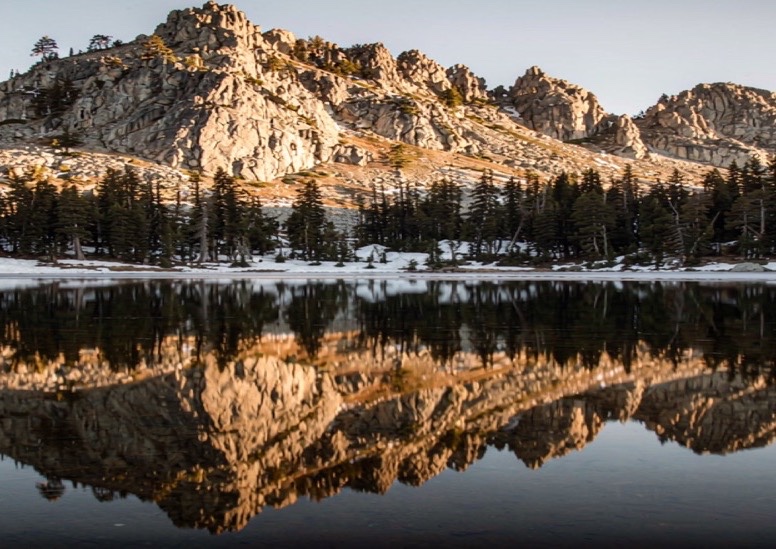
把 PNG 或 JPEG 拖到上傳區,或點擊選擇檔案。檔案在瀏覽器本機讀取——沒有上傳等待,圖片從不離開你的裝置。
設定短邊要分多少格,再按喜好調顏色、粗細和不透明度。需要的話開啟座標編號與灰階模式——每動一個控件,預覽都會立即重畫。
選紙張尺寸和方向,再選 Fill 鋪滿整頁或 Fit 完整顯示照片。想看清某個角落就捲動縮放、按住拖曳。
下載 PNG、SVG 或列印就緒的 PDF。列印對話框裡選「實際大小」,紙張尺寸才會和實際尺寸一致;加了裁切標記的話沿標記裁開即可。
指定短邊的格數(2–60),長邊用同一格寬平鋪取整。疊加層在照片上自動置中,邊緣永遠不會留下半格寬的窄條。
每格帶一個 A1、B2 式編號,字級隨格子大小縮放。這正是網格法快的原因:你永遠知道自己在照著參考圖的哪一塊畫。
網格顏色(含快捷色票)、線粗與不透明度全部即時生效。細淡的線不會被鉛筆稿蓋住看不清,粗重的線經得起投影機和翻拍。
把網格下的參考圖轉成黑白。做明度練習時好用,也適合起稿階段容易被顏色帶跑的人。
A2 到 A5、US Letter、US Legal 以及 30×30 cm 正方形,直橫方向自選,照片可鋪滿(Fill)或完整顯示(Fit),輸出 300 或 600 DPI。
PNG 是高解析度點陣圖;SVG 的網格線是真正的向量、照片內嵌其中;PDF 是一頁紙、依精確紙張尺寸輸出,直接可印。裁切標記與 3 公釐出血線都隨檔案附帶。
經典的網格法:在參考照片和畫紙上各放一張帶編號的繪畫網格,然後一格一格照著畫。人像、寵物、車輛、建築——凡是比例差一點就完全不像的題材都適用。
給小稿加網格,在畫布上畫出同樣的網格或投影到牆上,再把每格放大。10×10 的參考稿就變成 10×10 的壁畫指引,座標編號讓隔天開工也不會錯位。
老師列印加好網格的參考圖,讓全班練同一張圖。灰階模式去掉顏色干擾,而且頁面依實際尺寸列印,每個學生拿到的都是同一張。
正方形網格能把任意照片變成按格規劃的底稿:十字繡圖紙、樂高馬賽克、像素畫臨摹、瓷磚排版。粗網格用小格數,細部刻畫最多可以到 60 格。
疊加層只添加線和編號,不添加細節。匯出的頁面是你所選 DPI 的點陣圖——能看清什麼、臨摹出什麼,取決於來源照片。模糊的小圖無論網格多密都不會變清晰。
「適合頁面」會悄悄縮放紙張,悄悄改變每格的實際尺寸。在列印對話框裡選「實際大小」或 100%,列印出的網格才會和預覽一致,畫紙上的網格才能與它一一對齊。
一張畫要分幾次完成時,記下最後畫完的格子——比如 C7——下次從那裡繼續。也有畫家會在列印稿上把完成的格子逐一打勾。
在列印稿上作畫用細而淡的線,起稿完成後網格可以直接忽略。畫壁畫或深色照片用白色、高對比、更高不透明度的線,隔遠了燈一打也看得清。
不會。檔案由瀏覽器的 FileReader API 讀取,網格畫在 canvas 上,匯出在記憶體裡組裝——什麼都不上傳,關掉分頁後什麼都不留。和多數網站一樣,頁面仍會載入統計與廣告腳本,但它們拿不到你的圖片。
因為網格從照片的短邊算起。你指定短邊分幾格,格寬就是短邊長度除以這個數;長邊用同樣的格寬平鋪並無條件進位到整格。疊加層隨後自動置中,剩餘空間被均勻分到兩側,而不是在一側留一條窄邊。
PNG 和 JPEG——也就是相機和手機實際產出的兩種格式。WebP、GIF 等其他格式暫不支援,需要的話請先轉檔。無論輸入什麼格式,匯出都是 PNG、SVG 或 PDF。
300 DPI 是列印標準,適合絕大多數場景。600 DPI 能畫出更細的線,適合細節刻畫,但畫布尺寸大得多——大紙幅配 600 DPI 可能超出瀏覽器能分配的記憶體,匯出失敗時就換回 300。注意 DPI 指的是頁面本身的解析度,能看到的細節仍然取決於來源照片。
PNG 是依所選 DPI 輸出的點陣圖,通用性最好。SVG 把網格線和編號寫成向量、照片內嵌其中,在 Illustrator、Inkscape 等工具裡無論放多大網格線都銳利。PDF 把所有內容放進一頁紙、依你選定的精確紙張尺寸輸出,是交給印表機最好的格式。
可以。它在現代行動瀏覽器裡完整執行。預覽不支援雙指縮放,但縮放按鈕和重設檢視夠用了。特別大的匯出——大紙幅配 600 DPI——建議在記憶體更充裕的電腦上完成。
拖入照片,調好方格,直接下載。無帳號、無浮水印、無上傳。
