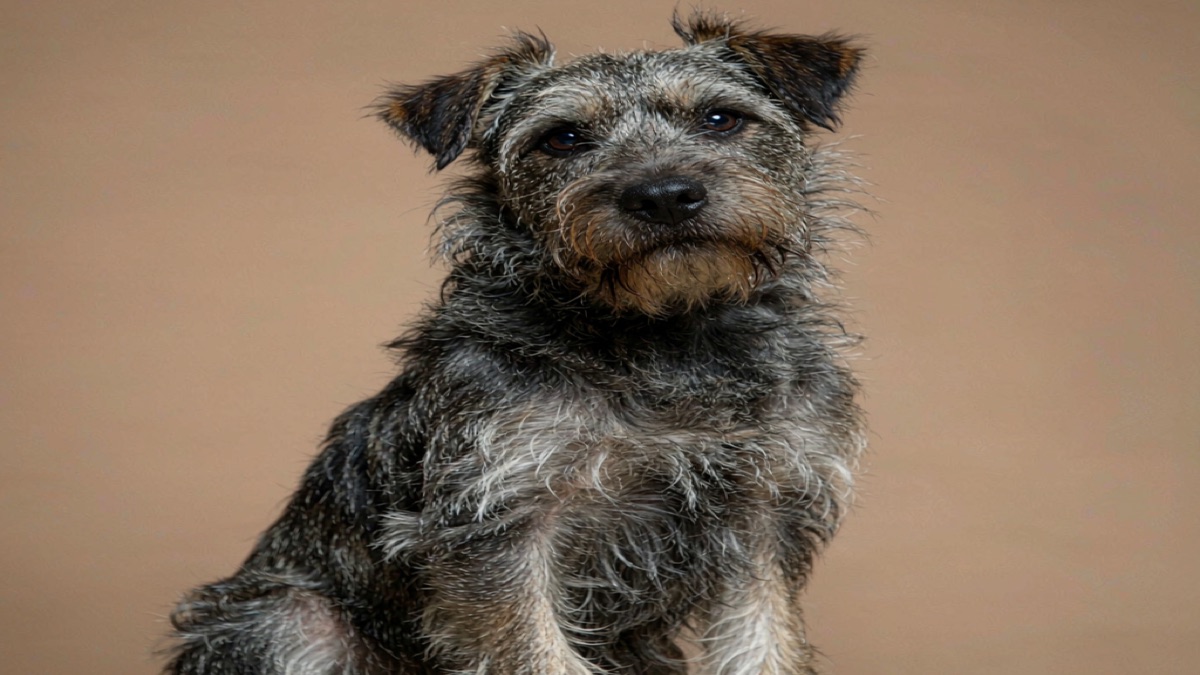
三組切法都來自這個工具,行列數直接讀自網格。大圖上是 1px 切割線與編號,旁邊的小瓦片就是匯出時真正的檔案,依來源解析度切出。
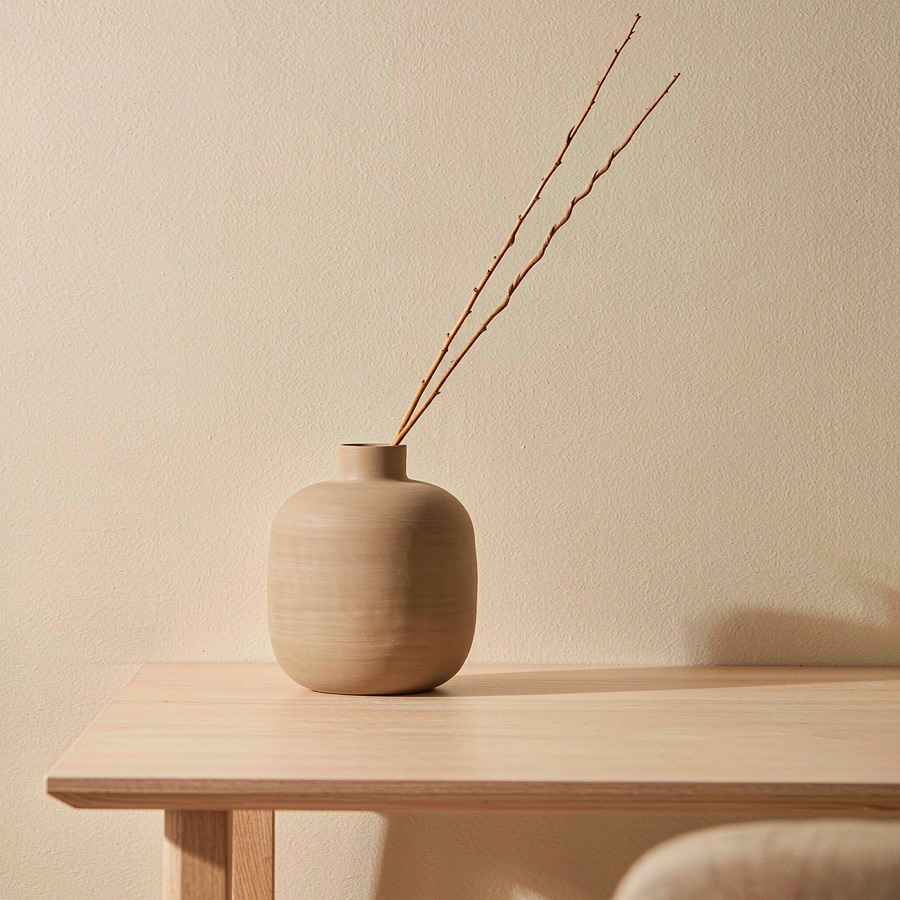
900 × 900 的產品圖,橫三刀、縱三刀。把九個檔案從左到右、由上而下依序上傳,個人頁九宮格就會拼回一整張。






匯出得到的瓦片,一片一個檔案
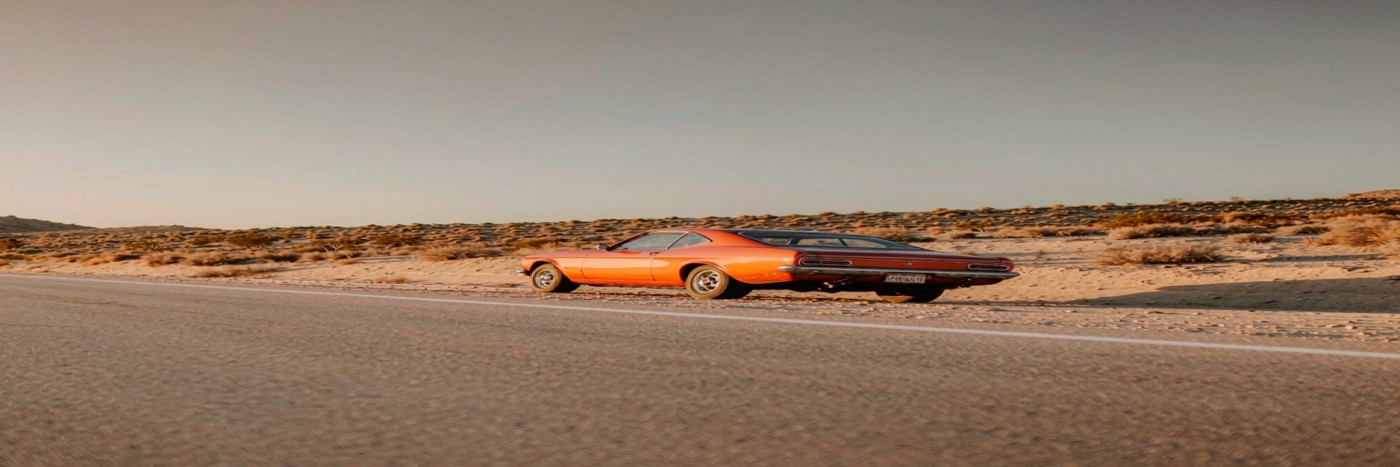
1400 × 467 的橫幅縱切一半。兩張圖滑動時能接上,兩格輪播要的就是這個。
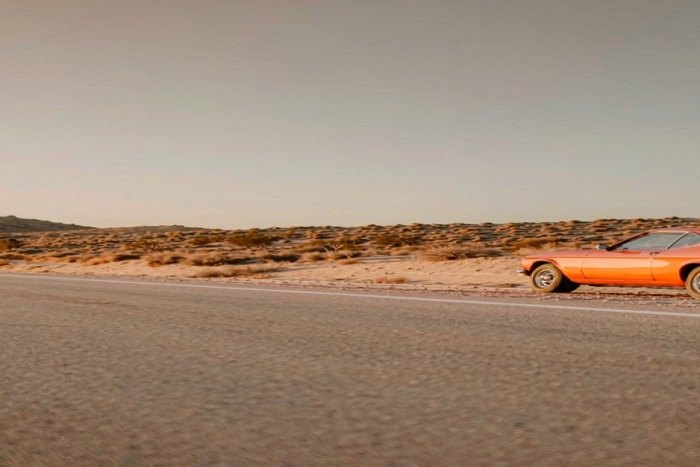
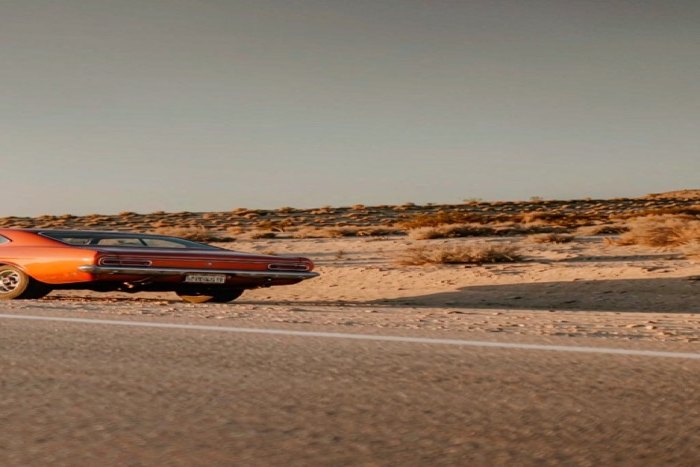
匯出得到的瓦片,一片一個檔案
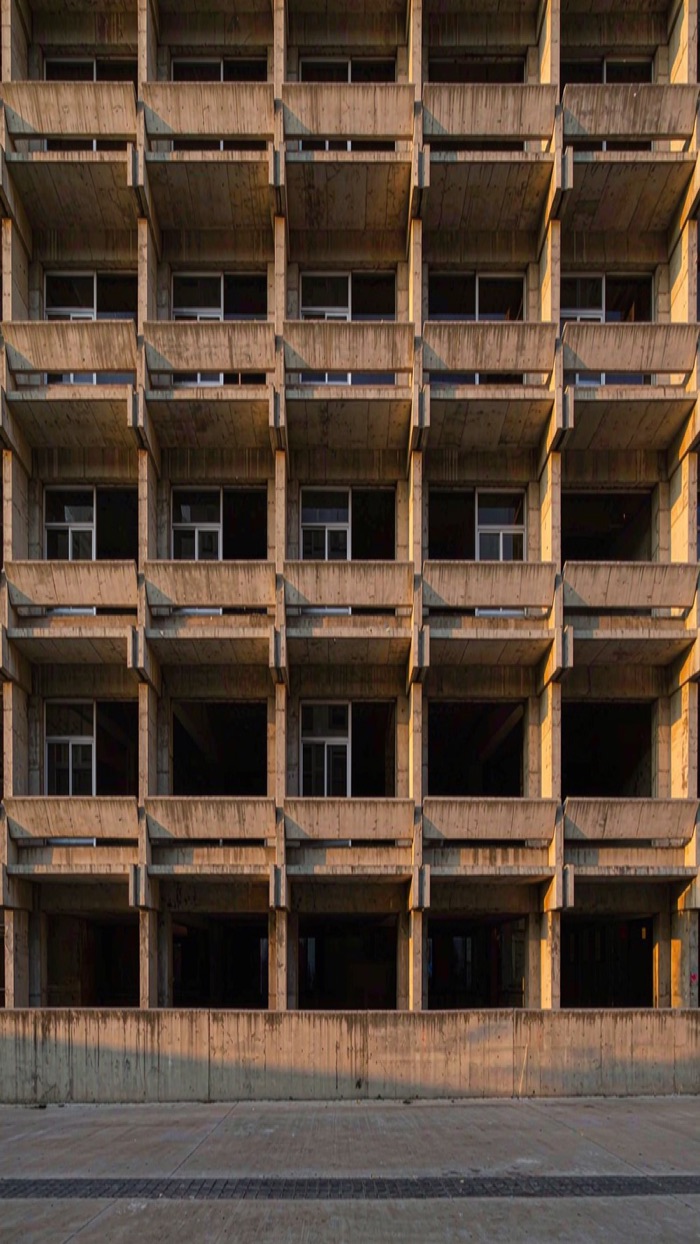
700 × 1244 的直式切成四塊,每塊 350 × 622,正好一張紙一頁,拼起來就是一面牆。
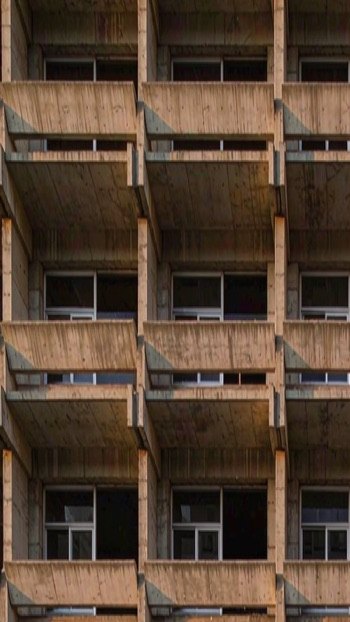
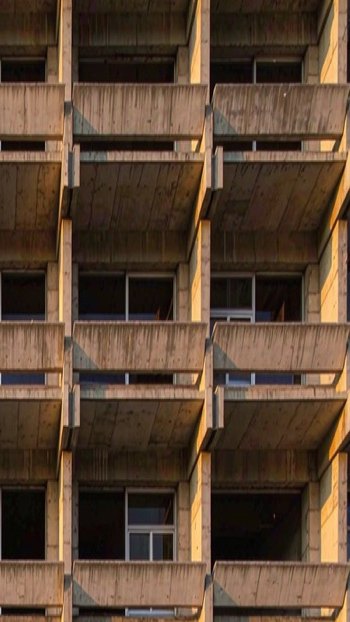
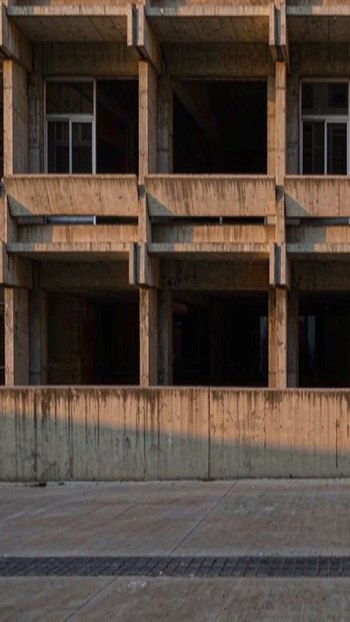
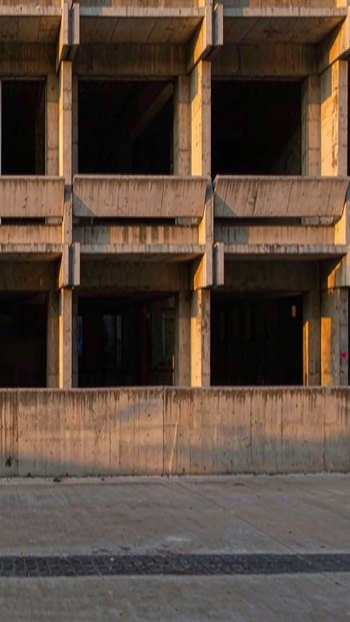
匯出得到的瓦片,一片一個檔案
示範照片依工具同一套演算法切出:行列會吸收除不盡的餘數,一個像素都不丟。它們不是使用者上傳的內容,你匯出的檔案也只屬於你。
大部分平台都要求圖片是某個特定形狀:大頭貼得是方的,限時動態得是直的,橫幅得又寬又扁。輪播圖文則要切成幾塊等寬的畫板,使用者滑動時能連成一整幅。做一次並不難,但做五十次就枯燥了,而影像編輯器每次都要你重複同樣的四步,只是換一個裁切框。
另一個常見原因是列印。家用印表機印不出比進紙更大的紙,所以超過 A4 的畫面必須拆成多頁再拼回去。網格切割做的就是這件事:把圖片切成若干列、若干行的磚塊,每片都能落在普通紙張上,片與片之間不留縫、也不重複像素。
這兩種任務其實是同一個操作:決定切線在哪,再把每一塊單獨寫成檔案。手工作業的出錯點很集中——裁切框少一個像素會留下髮絲般的白縫;按向下取整切網格會把右側和下緣直接丟掉;忽略比例的縮放會把臉拉長。這個工具讓預覽裡看到的和下載到的用同一套算術。
所有處理都在本機完成:瀏覽器解碼圖片,把每片畫到 canvas 上,再在記憶體裡組裝 ZIP 或 PDF。沒有上傳環節,也沒有伺服器端處理。反過來說,大檔案的上限是你的裝置記憶體與解碼能力,而不是某個寫死的配額。
把檔案拖到上傳區,或者點擊選擇。PNG、JPEG、WebP、BMP、GIF 都可以,圖片在本機讀取,沒有上傳等待。
輪播用等分長條,列印用網格,社群平台用固定比例,平台規定尺寸時用精確像素,大頭貼用形狀,只是想要一張小圖就用縮放。
切線、切片編號和輸出尺寸會隨滑桿即時更新。裁切類模式可以直接拖取景框,也可以滾輪或雙指縮放,直到主體落在想要的位置。
多片模式會打成一個 ZIP,每片一個 PNG,依行列命名。也可以匯出 PDF,每片一頁——如果最終目的是印表機,這個更合適。
選 2 到 50 份並指定方向。縱切得到並排的欄,橫切得到上下疊放的列。最後一片會吸收除不盡的餘數,所以奇數像素也不會多出一條一像素的窄邊或一道縫。
可選 1:1、4:3、16:9、3:4,也可以自己填寬高比。拖曳時取景框始終保持這個比例,縮放滑桿讓它變小,於是可以裁進某張臉而不改變輸出形狀。
填寫精確的寬和高,再把視窗拖到想要的區域。平台規定了尺寸時就用這個模式——連結預覽 1200×630、方形貼文 1080×1080——你需要像素數完全對上。
把整張圖縮放到目標尺寸,可以鎖定原始比例。PNG 適合硬邊與透明,JPEG 適合照片,WebP 體積最小。放大超過來源解析度只會變模糊,不會增加細節。
方形或圓形,尺寸依圖片短邊的百分比給。圓形輸出帶透明背景,可以直接放進大頭貼欄位。縮放滑桿會在套用形狀之前先裁進主體。
列數與欄數各自獨立,範圍 1 到 100。切片從左上角開始按「列-行」編號,餘數併入最後一列與最後一行,所以畫面邊緣不會被裁掉。網格越大越慢,因為每一片都要單獨編碼。
把一張寬圖切成三塊正方形,讓輪播圖文滑動時看起來是一整幅連續畫面。3×3 網格則用於個人頁:九篇貼文拼成一張大圖。依序匯出,再從左到右、由上而下依次上傳即可。
固定形狀模式產出方形或帶透明背景的圓形,正好是多數大頭貼欄位和 App 圖示要的格式。固定比例模式可以一次得到同一件作品的 16:9 與 4:3 版本,不必再用眼睛估著重新裁。
行列網格把一張圖變成可以在家列印、再用膠帶拼起來的磚塊。PDF 匯出會依精確實體尺寸每片一頁,並在最前面附一張帶頁面順序圖的規格頁。
縮放模式依指定的寬高輸出 PNG、JPEG 或 WebP 小圖,適合做低頻寬版本的橫幅,或者把截圖縮小後再貼進問題回報裡。
切割本身不重新取樣,每一片繼承的是來源解析度。把一張小圖切成九片,得到的就是九張小圖,放大列印一定發虛。
寬度除不盡時,有些工具會把每片都向下取整,餘數悄悄丟掉。這裡把剩下的像素併進最後一行或最後一列:總寬高保持精確,代價是那一片略寬一點。
匯出的切片是彼此獨立的檔案,不會反向關聯到原圖。以後想要別的裁法,重新從原圖跑一遍,比把切片拼回去快得多。
PNG 保留透明與硬邊,適合 logo 和大頭貼;JPEG 對照片體積更小但沒有透明;WebP 通常最小,只是少數舊工具還不認。
不會。檔案透過瀏覽器的 FileReader 讀取,在 canvas 上切割,再在記憶體裡打包成 ZIP 或 PDF。它不會到達任何伺服器,關掉分頁就什麼都不剩。和多数網站一樣,這個頁面也會載入統計與廣告腳本,但它們拿不到你的圖片。
網格控制項的範圍是 100 列 × 100 行,但單次匯出限制在 400 片以內,因為每片都要單獨編碼,數量過大會把分頁卡死。需要更多就分批處理。實際使用中大多數任務只需要 2 到 20 片。
切割不重新取樣:每片包含的正是來源圖片那個區域裡的像素。只有當你在超出其解析度的大小下列印,或者事後又做了放大,看起來才會變模糊。
ZIP 裡是每片一張原生像素尺寸的 PNG,適合發社群平台、放進設計工具或繼續編輯。PDF 把每片放在一頁上,實體尺寸由你選的解析度換算而來,還帶一個用於拼貼的「列-行」座標戳,最前面是規格頁——那是列印用的路徑。
因為圖片尺寸很少能整除。與其丟掉餘數,不如讓最後一行和最後一列吸收它,這樣總寬高保持精確、一個像素都不少。差別最多是每個邊緣切片幾個像素。
凡是瀏覽器能解碼的都可以——目前瀏覽器裡 PNG、JPEG、WebP、BMP、GIF 都正常。動態 GIF 會被當成單格靜圖處理。切片匯出為 PNG,縮放模式下還可以選 PNG、JPEG 或 WebP。
拖入檔案、選個模式、下載切片。不需要帳號,沒有浮水印,也不上傳。