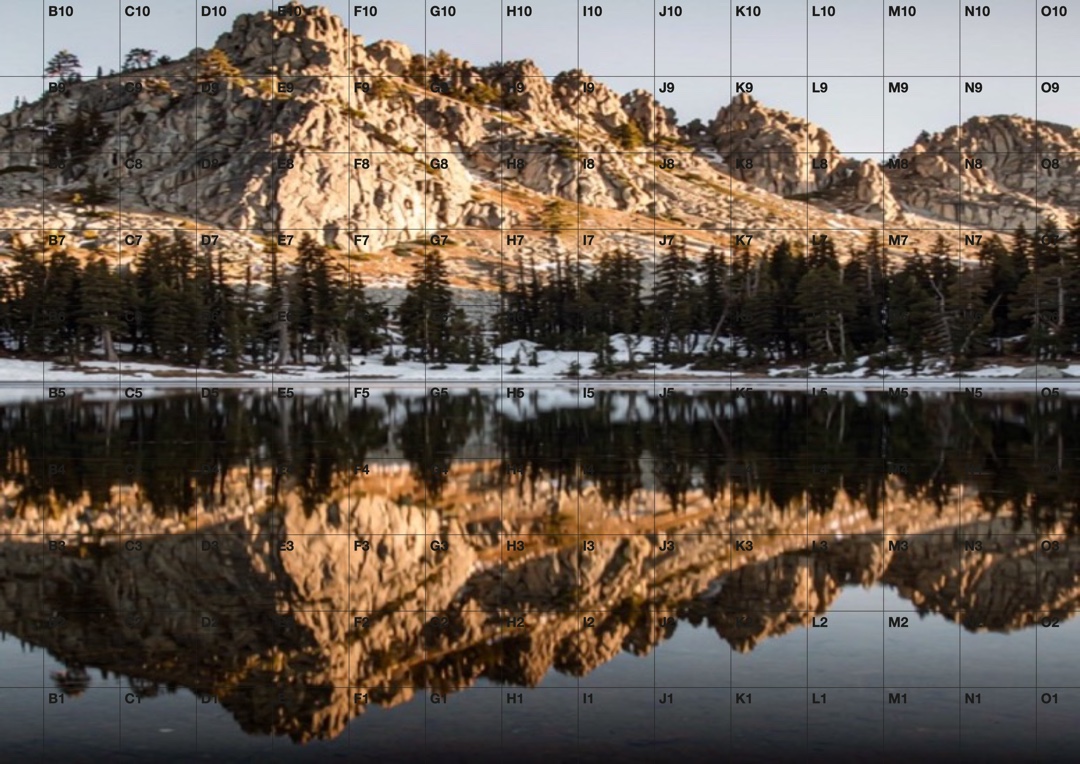
这些是真实导出,不是示意图:同一个工具、三张照片、三套数字。每张图下面写着自己的格子算术,换个格数会变成什么样,一眼就能看到。
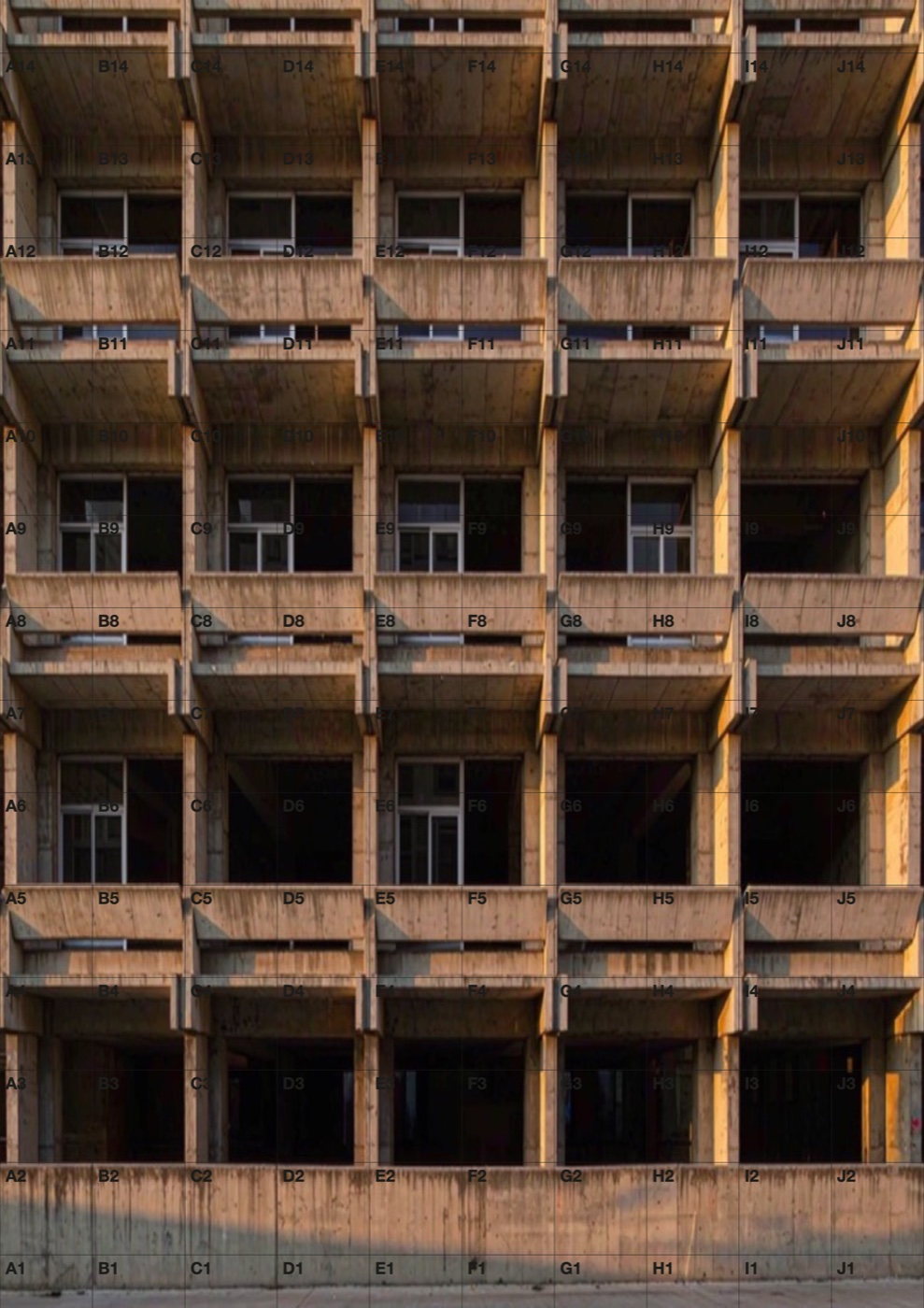
把竖版立面裁成 A4,切成十列 21 毫米的正方形。十五行横穿阳台,手工临摹一张重复立面,靠的就是这些线。
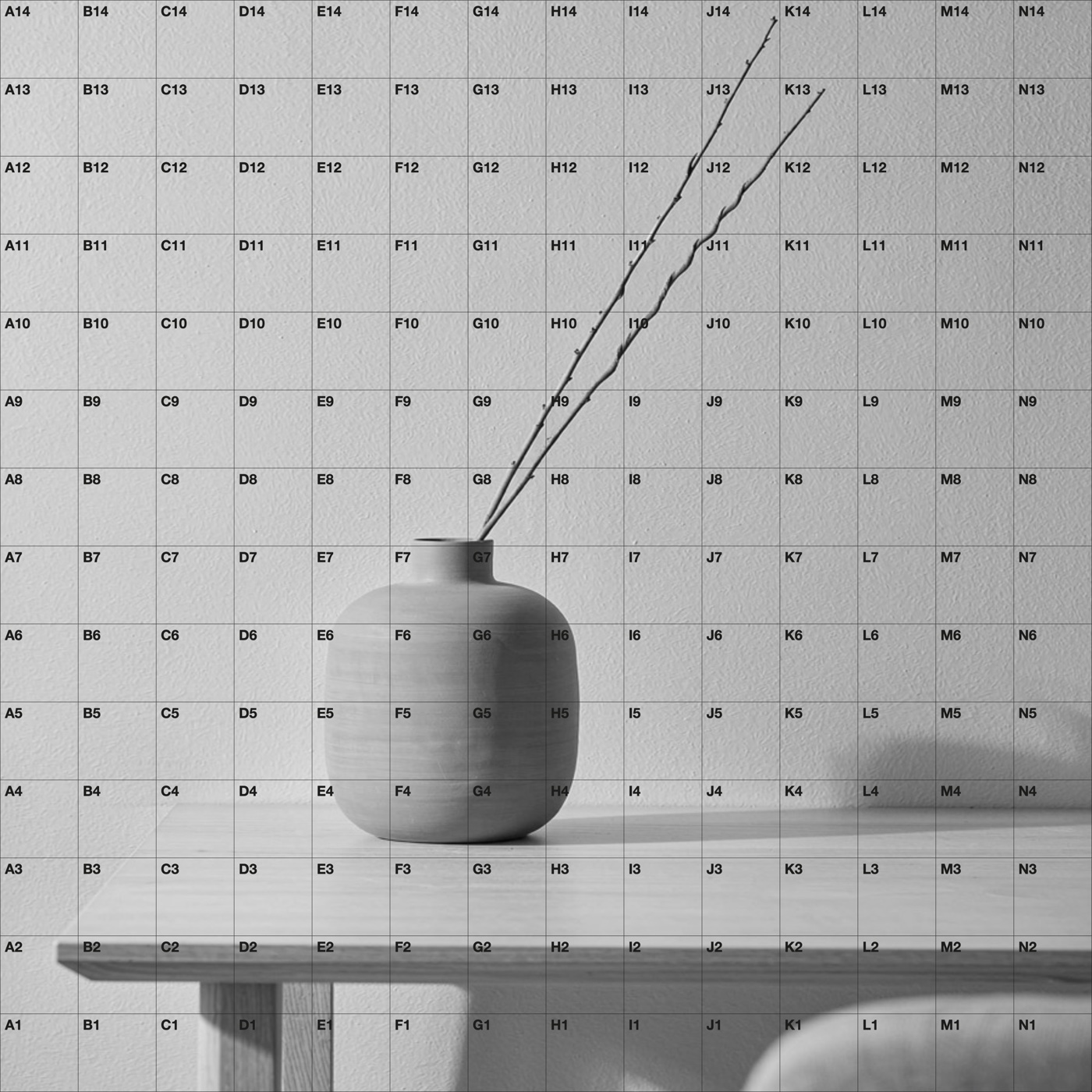
同一套算法,把格数调高、灰度打开。每边十四格、每格 15 毫米,这是课堂上照着画时的常用档位。
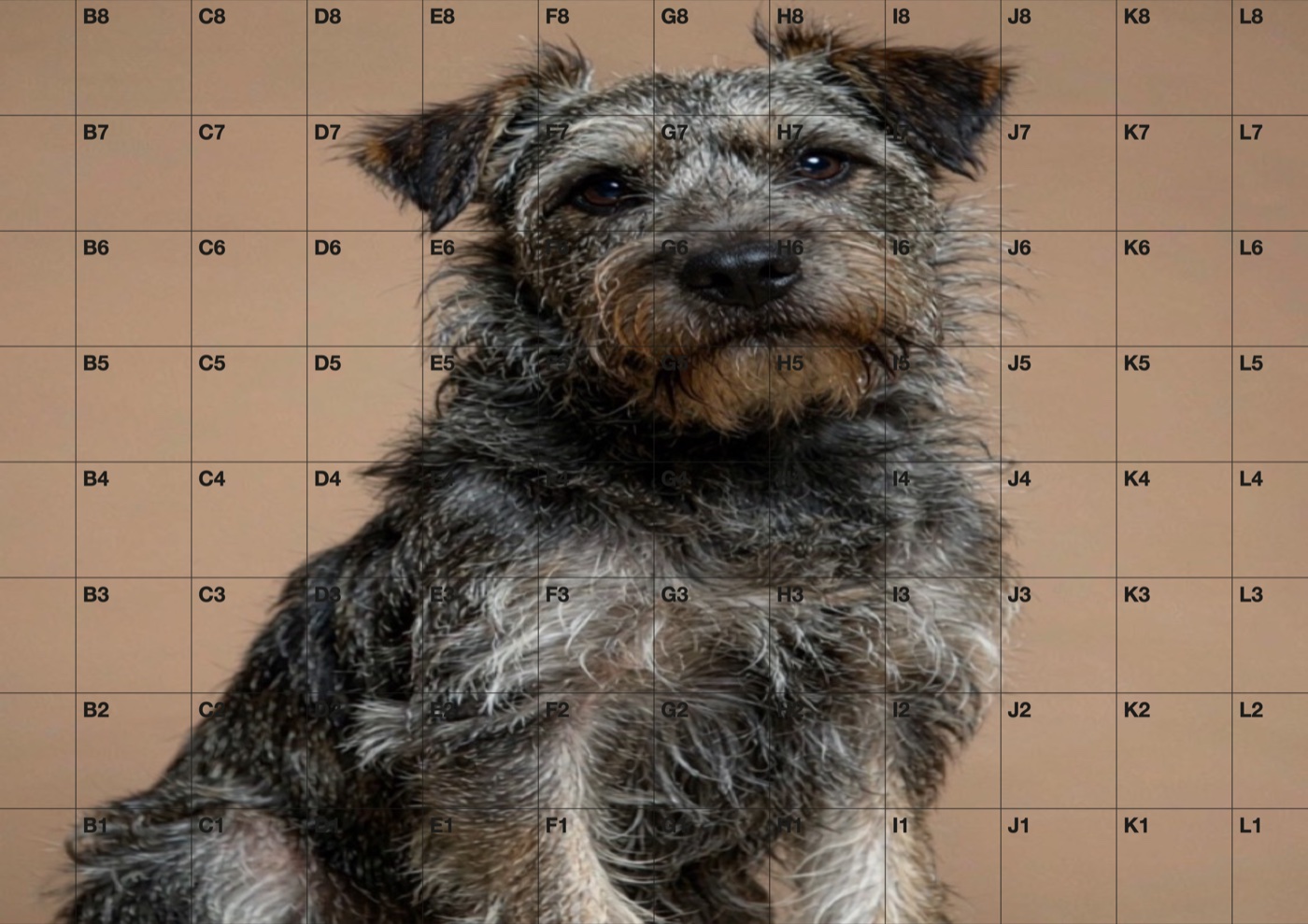
A4 横过来,短边八格,每格 26.3 毫米。格子越少参照越粗,起稿时的计数也少得多。
页面上的每张图都是本页工具以 300 dpi 导出的 PNG,再为网页重新编码。演示照片,不是用户上传。
网格法是具象绘画里最古老的技巧之一,至今也依然最可靠。把参考照片分成等大的方格,在画布或画纸上画出数量相同的方格,然后一格一格地照着画。因为每一格只需要对上一个小方块,而不是整张脸或整栋建筑,比例出错的概率远低于凭感觉对照整张图。带编号的网格——A1、B2……——让对应关系一目了然,眼睛永远不用猜参考图的哪一格对应画纸的哪一格。
手工画网格又繁琐又容易出错:要拿尺子、做算术、下手还得轻,直接画在照片上要么毁了照片,要么得先打印一份。网格生成器把这一切压缩成一次上传:叠加层经过计算保证每个格子都是真正的正方形,照片短边被精确分成你指定的格数,长边用同一格宽平铺取整。没有舍入误差,没有歪线,也不用计算器。
打印同样重要。导出可以对准真实纸张——A4、A3、Letter 等等——打印出来的参考图平铺在画布旁边,格数与你画纸上的一致。裁切标记和 3 毫米出血线帮你把纸裁得干干净净,PDF 导出把整页按你选定的物理尺寸放进一页纸里。
所有处理都在浏览器本地完成。照片在你的设备上解码,网格画在 canvas 上,PNG、SVG 或 PDF 在内存里组装。没有上传环节,也没有服务端处理,也就没有文件大小配额——实际限制只是设备内存,特别大的照片可能需要多等一会儿。
把 PNG 或 JPEG 拖到上传区,或点击选择文件。文件在浏览器本地读取——没有上传等待,图片从不离开你的设备。
设定短边要分多少格,再按喜好调颜色、粗细和透明度。需要的话打开坐标编号与灰度模式——每动一个控件,预览都会立即重画。
选纸张尺寸和方向,再选 Fill 铺满整页或 Fit 完整显示照片。想看清某个角落就滚动缩放、按住拖动。
下载 PNG、SVG 或打印就绪的 PDF。打印对话框里选「实际大小」,纸张尺寸才会和物理尺寸一致;加了裁切标记的话沿标记裁开即可。
指定短边的格数(2–60),长边用同一格宽平铺取整。叠加层在照片上自动居中,边缘永远不会留下半格宽的窄条。
每格带一个 A1、B2 式编号,字号随格子大小缩放。这正是网格法快的原因:你永远知道自己在照着参考图的哪一块画。
网格颜色(含快捷色板)、线粗与透明度全部实时生效。细淡的线不会被铅笔稿盖住看不清,粗重的线经得起投影仪和翻拍。
把网格下的参考图转成黑白。做明度练习时好用,也适合起形阶段容易被颜色带跑的人。
A2 到 A5、US Letter、US Legal 以及 30×30 cm 正方形,横竖方向自选,照片可铺满(Fill)或完整显示(Fit),输出 300 或 600 DPI。
PNG 是高分辨率位图;SVG 的网格线是真正的矢量、照片内嵌其中;PDF 是一页纸、按精确纸张尺寸输出,直接可印。裁切标记与 3 毫米出血线都随文件附带。
经典的网格法:在参考照片和画纸上各放一张带编号的绘画网格,然后一格一格照着画。人像、宠物、车辆、建筑——凡是比例差一点就完全不像的题材都适用。
给小稿加网格,在画布上画出同样的网格或投影到墙上,再把每格放大。10×10 的参考稿就变成 10×10 的壁画指引,坐标编号让跨天开工也不会错位。
老师打印加好网格的参考图,让全班练同一张图。灰度模式去掉颜色干扰,而且页面按实际尺寸打印,每个学生拿到的都是同一张。
正方形网格能把任意照片变成按格规划的底稿:十字绣图纸、乐高马赛克、像素画临摹、瓷砖排版。粗网格用小格数,细部刻画最多可以到 60 格。
叠加层只添加线和编号,不添加细节。导出的页面是你所选 DPI 的位图——能看清什么、临摹出什么,取决于源照片。模糊的小图无论网格多密都不会变清晰。
「适合页面」会悄悄缩放纸张,悄悄改变每格的物理尺寸。在打印对话框里选「实际大小」或 100%,打印出的网格才会和预览一致,画纸上的网格才能与它一一对齐。
一张画要分几次完成时,记下最后画完的格子——比如 C7——下次从那里继续。也有画家会在打印稿上把完成的格子逐一打勾。
在打印稿上作画用细而淡的线,起形完成后网格可以直接忽略。画壁画或深色照片用白色、高对比、更高不透明度的线,隔远了灯一打也看得清。
不会。文件由浏览器的 FileReader API 读取,网格画在 canvas 上,导出在内存里组装——什么都不上传,关掉标签页后什么都不留。和大多数网站一样,页面仍会加载统计与广告脚本,但它们拿不到你的图片。
因为网格从照片的短边算起。你指定短边分几格,格宽就是短边长度除以这个数;长边用同样的格宽平铺并向上取整到整格。叠加层随后自动居中,剩余空间被均匀分到两侧,而不是在一侧留一条窄边。
PNG 和 JPEG——也就是相机和手机实际产出的两种格式。WebP、GIF 等其他格式暂不支持,需要的话请先转换。无论输入什么格式,导出都是 PNG、SVG 或 PDF。
300 DPI 是打印标准,适合绝大多数场景。600 DPI 能画出更细的线,适合细节刻画,但画布尺寸大得多——大纸幅配 600 DPI 可能超出浏览器能分配的内存,导出失败时就换回 300。注意 DPI 指的是页面本身的分辨率,能看到的细节仍然取决于源照片。
PNG 是按所选 DPI 输出的位图,通用性最好。SVG 把网格线和编号写成矢量、照片内嵌其中,在 Illustrator、Inkscape 等工具里无论放多大网格线都锐利。PDF 把所有内容放进一页纸、按你选定的精确纸张尺寸输出,是交给打印机最好的格式。
可以。它在现代移动浏览器里完整运行。预览不支持双指缩放,但缩放按钮和重置视图够用了。特别大的导出——大纸幅配 600 DPI——建议在内存更充裕的电脑上完成。
拖入照片,调好方格,直接下载。无账号、无水印、无上传。
