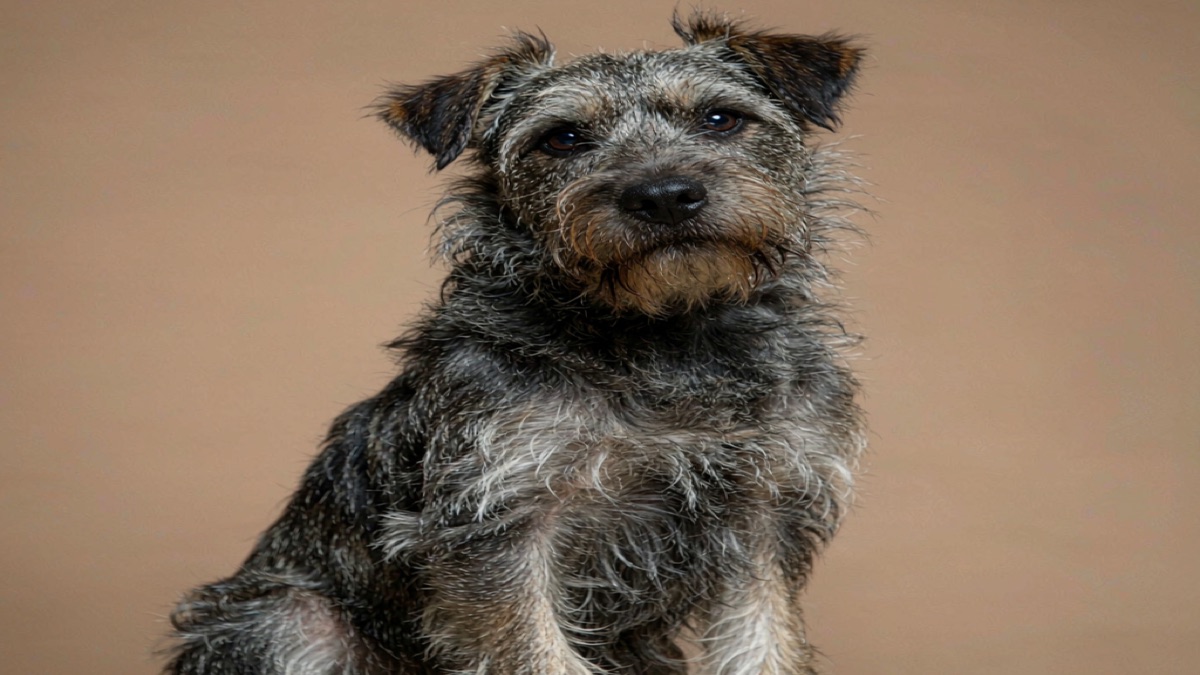
三组切法都来自这个工具,行列数直接读自网格。大图上是 1px 切割线与编号,旁边的小瓦片就是导出时真正的文件,按源图分辨率切出。
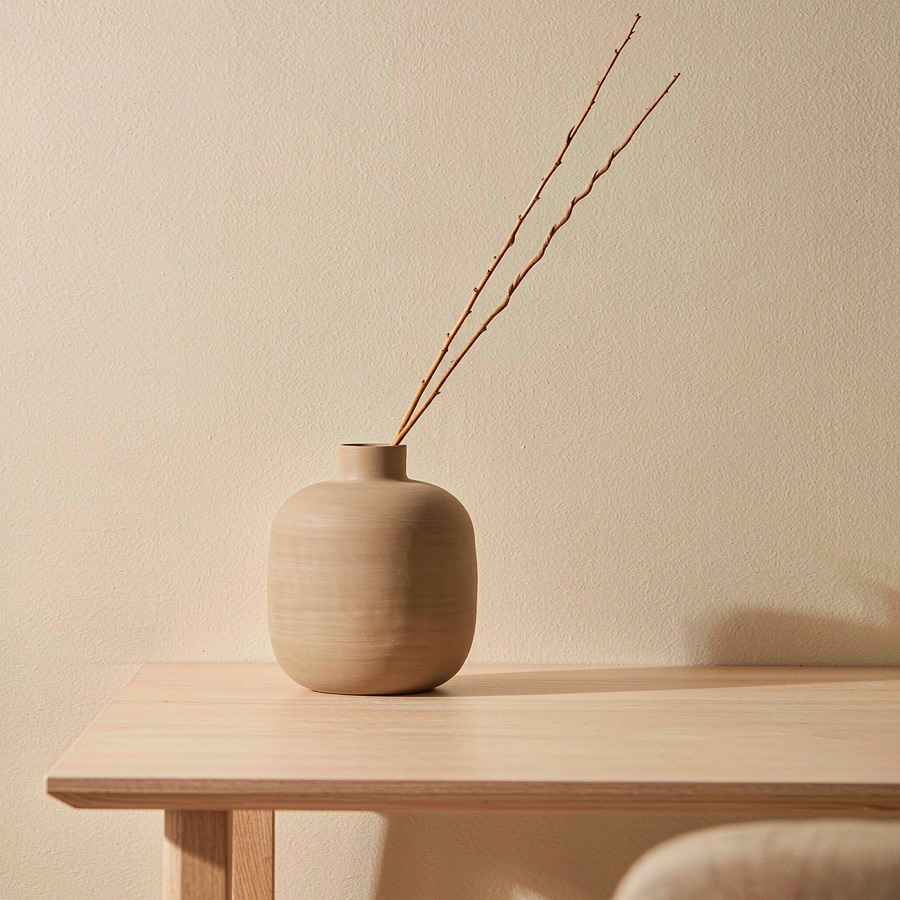
900 × 900 的产品图,横三刀、竖三刀。把九个文件从左到右、从上到下依次上传,主页九宫格就会拼回一整张。






导出得到的瓦片,一片一个文件
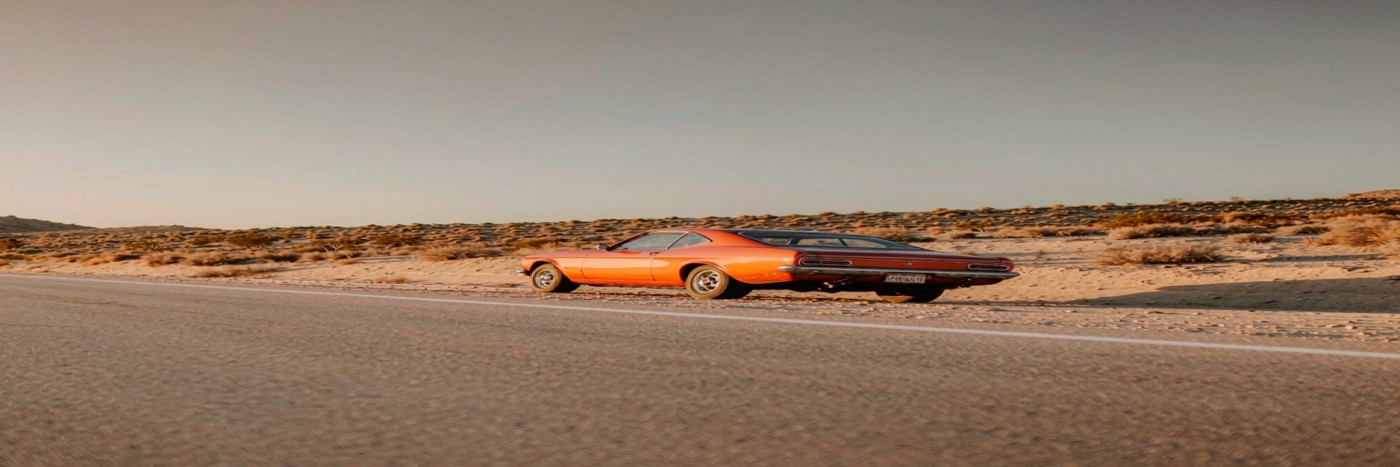
1400 × 467 的横幅竖着切一半。两张图滑动时能接上,两帧轮播要的就是这个。
导出得到的瓦片,一片一个文件
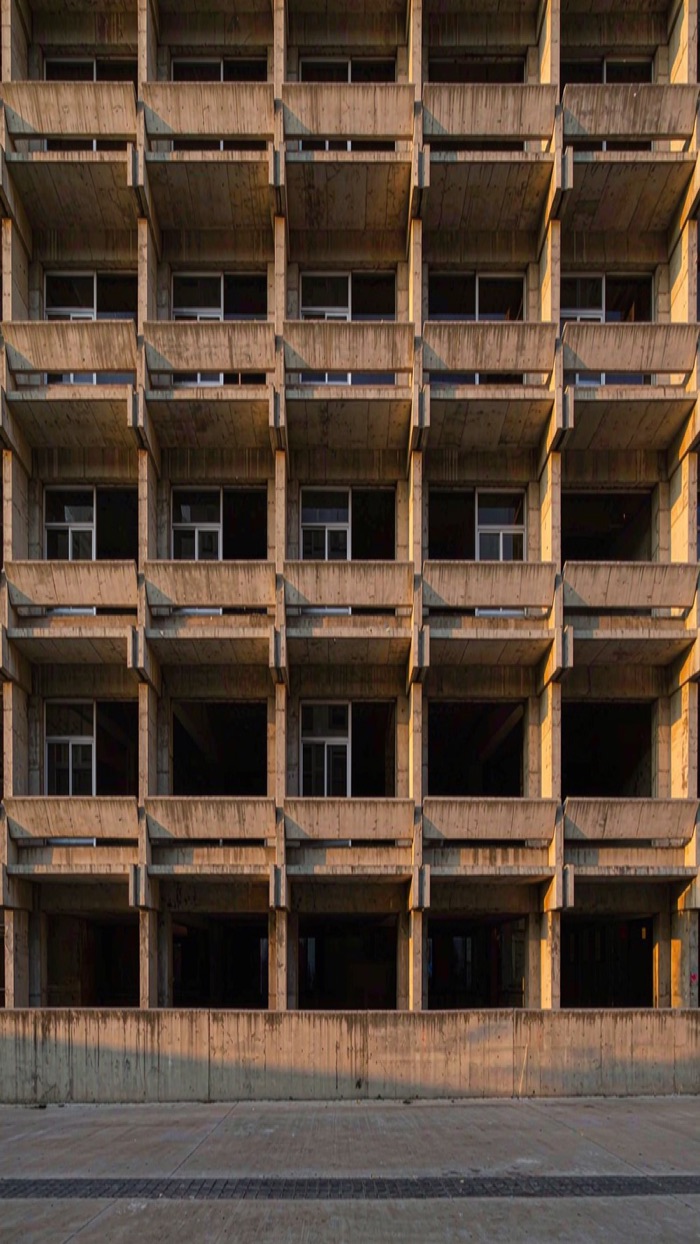
700 × 1244 的竖版切成四块,每块 350 × 622,正好一张纸一页,拼起来就是一面墙。
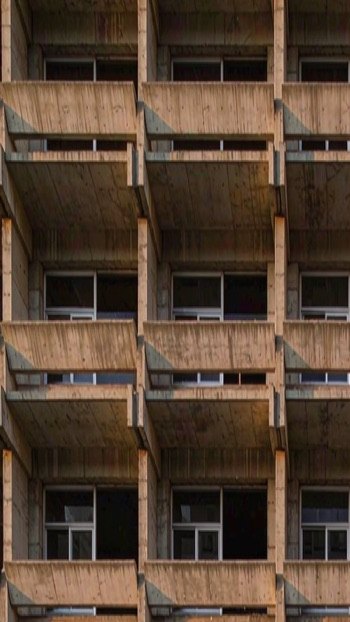
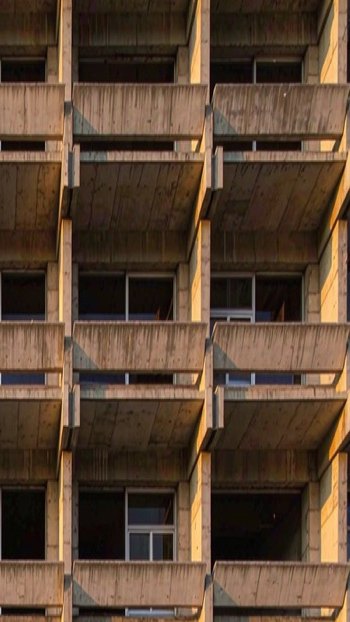
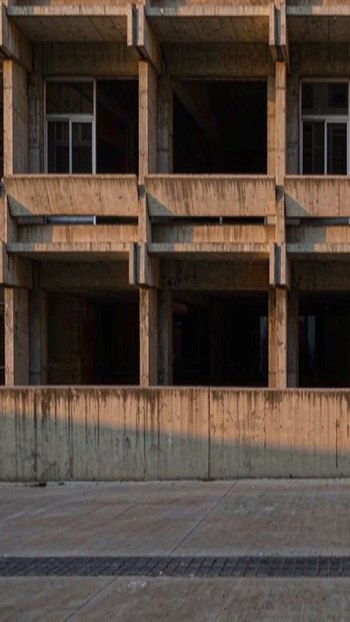
导出得到的瓦片,一片一个文件
演示照片按工具同一套算法切出:行列会吃掉除不尽的余数,一个像素都不丢。它们不是用户上传的内容,你导出的文件也只属于你。
大部分平台都要求图片是某个特定形状:头像得是方的,快拍得是竖的,横幅得又宽又扁。轮播图文则要切成几块等宽的画板,用户滑动时能连成一整幅。做一次并不难,但做五十次就枯燥了,而图像编辑器每次都要你重复同样的四步,只是换一个裁剪框。
另一个常见原因是打印。家用打印机印不出比进纸更大的纸,所以超过 A4 的画面必须拆成多页再拼回去。网格切割做的就是这件事:把图片切成若干行、若干列的瓦片,每片都能落在普通纸张上,片与片之间不留缝、也不重复像素。
这两种任务其实是同一个操作:决定切线在哪,再把每一块单独写成文件。手工做的出错点很集中——裁剪框少一个像素会留下发丝般的白缝;按向下取整切网格会把右侧和下缘直接丢掉;忽略比例的缩放会把脸拉长。这个工具让预览里看到的和下载到的用同一套算术。
所有处理都在本地完成:浏览器解码图片,把每片画到 canvas 上,再在内存里组装 ZIP 或 PDF。没有上传环节,也没有服务端处理。反过来说,大文件的上限是你的设备内存与解码能力,而不是某个写死的配额。
把文件拖到上传区,或者点击选择。PNG、JPEG、WebP、BMP、GIF 都可以,图片在本地读取,没有上传等待。
轮播用等分长条,打印用网格,社交平台用固定比例,平台规定尺寸时用精确像素,头像用形状,只是想要一张小图就用缩放。
切线、切片编号和输出尺寸会随滑杆实时更新。裁切类模式可以直接拖取景框,也可以滚轮或双指缩放,直到主体落在想要的位置。
多片模式会打成一个 ZIP,每片一个 PNG,按行列命名。也可以导出 PDF,每片一页——如果最终目的是打印机,这个更合适。
选 2 到 50 份并指定方向。竖切得到并排的列,横切得到上下叠放的行。最后一片会吃掉除不尽的余数,所以奇数像素也不会多出一条一像素的窄边或一道缝。
可选 1:1、4:3、16:9、3:4,也可以自己填宽高比。拖动时取景框始终保持这个比例,缩放滑杆让它变小,于是可以裁进某张脸而不改变输出形状。
填写精确的宽和高,再把窗口拖到想要的区域。平台规定了尺寸时就用这个模式——链接预览 1200×630、方形帖 1080×1080——你需要像素数完全对上。
把整张图缩放到目标尺寸,可以锁定原始比例。PNG 适合硬边与透明,JPEG 适合照片,WebP 体积最小。放大超过源图分辨率只会变糊,不会增加细节。
方形或圆形,尺寸按图片短边的百分比给。圆形输出带透明背景,可以直接放进头像位。缩放滑杆会在套用形状之前先裁进主体。
行数与列数各自独立,范围 1 到 100。切片从左上角开始按「行-列」编号,余数并入最后一行与最后一列,所以画面边缘不会被裁掉。网格越大越慢,因为每一片都要单独编码。
把一张宽图切成三块正方形,让轮播图文滑动时看起来是一整幅连续画面。3×3 网格则用于主页:九条帖子拼成一张大图。按顺序导出,再从左到右、从上到下依次上传即可。
固定形状模式产出方形或带透明背景的圆形,正好是多数头像位和 App 图标要的格式。固定比例模式可以一次得到同一张作品的 16:9 与 4:3 版本,不必再用眼睛估着重新裁。
行列网格把一张图变成可以在家打印、再用胶带拼起来的瓦片。PDF 导出会按精确物理尺寸每片一页,并在最前面附一张带页面顺序图的规格页。
缩放模式按指定的宽高输出 PNG、JPEG 或 WebP 小图,适合做低带宽版本的横幅,或者把截图缩小后再贴进问题反馈里。
切割本身不重采样,每一片继承的是源图分辨率。把一张小图切成九片,得到的就是九张小图,放大打印一定发虚。
宽度除不尽时,有些工具会把每片都向下取整,余数悄悄丢掉。这里把余下的像素并进最后一列或最后一行:总宽高保持精确,代价是那一片略宽一点。
导出的切片是彼此独立的文件,不会反向关联到原图。以后想要别的裁法,重新从原图跑一遍,比把切片拼回去快得多。
PNG 保留透明与硬边,适合 logo 和头像;JPEG 对照片体积更小但没有透明;WebP 通常最小,只是少数老工具还不认。
不会。文件通过浏览器的 FileReader 读取,在 canvas 上切割,再在内存里打包成 ZIP 或 PDF。它不会到达任何服务器,关掉标签页就什么都不剩。和多数网站一样,这个页面也会加载统计与广告脚本,但它们拿不到你的图片。
网格控件的范围是 100 行 × 100 列,但单次导出限制在 400 片以内,因为每片都要单独编码,数量过大会把标签页卡死。需要更多就分批处理。实际使用中大多数任务只需要 2 到 20 片。
切割不重采样:每片包含的正是源图那个区域里的像素。只有当你在超出其分辨率的大小下打印,或者事后又做了放大,看起来才会变糊。
ZIP 里是每片一张原生像素尺寸的 PNG,适合发社交平台、放进设计工具或继续编辑。PDF 把每片放在一页上,物理尺寸由你选的分辨率换算而来,还带一个用于拼贴的「行-列」坐标戳,最前面是规格页——那是打印用的路径。
因为图片尺寸很少能整除。与其丢掉余数,不如让最后一列和最后一行吸收它,这样总宽高保持精确、一个像素都不少。差别最多是每个边缘切片几个像素。
凡是浏览器能解码的都可以——当前浏览器里 PNG、JPEG、WebP、BMP、GIF 都正常。动图 GIF 会被当作单帧静图处理。切片导出为 PNG,缩放模式下还可以选 PNG、JPEG 或 WebP。
拖入文件、选个模式、下载切片。不需要账号,没有水印,也不上传。