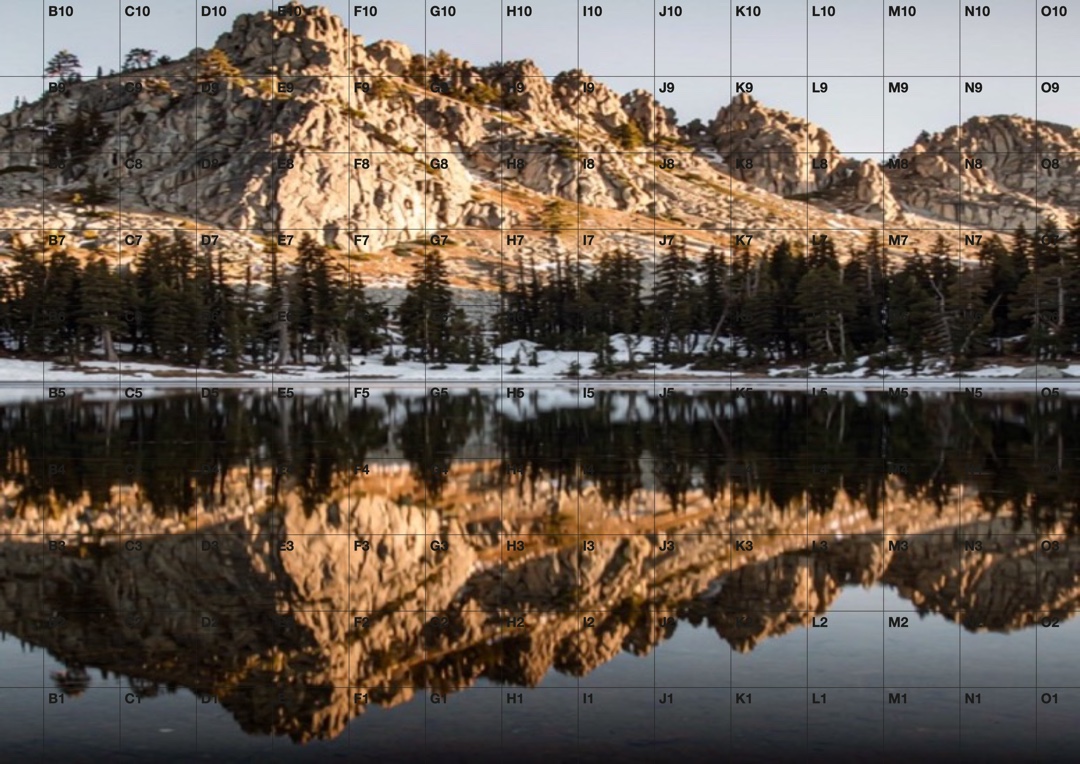
Ein exakt quadratisches Zeichentraster mit A1-, B2-Beschriftung über jedes Foto.
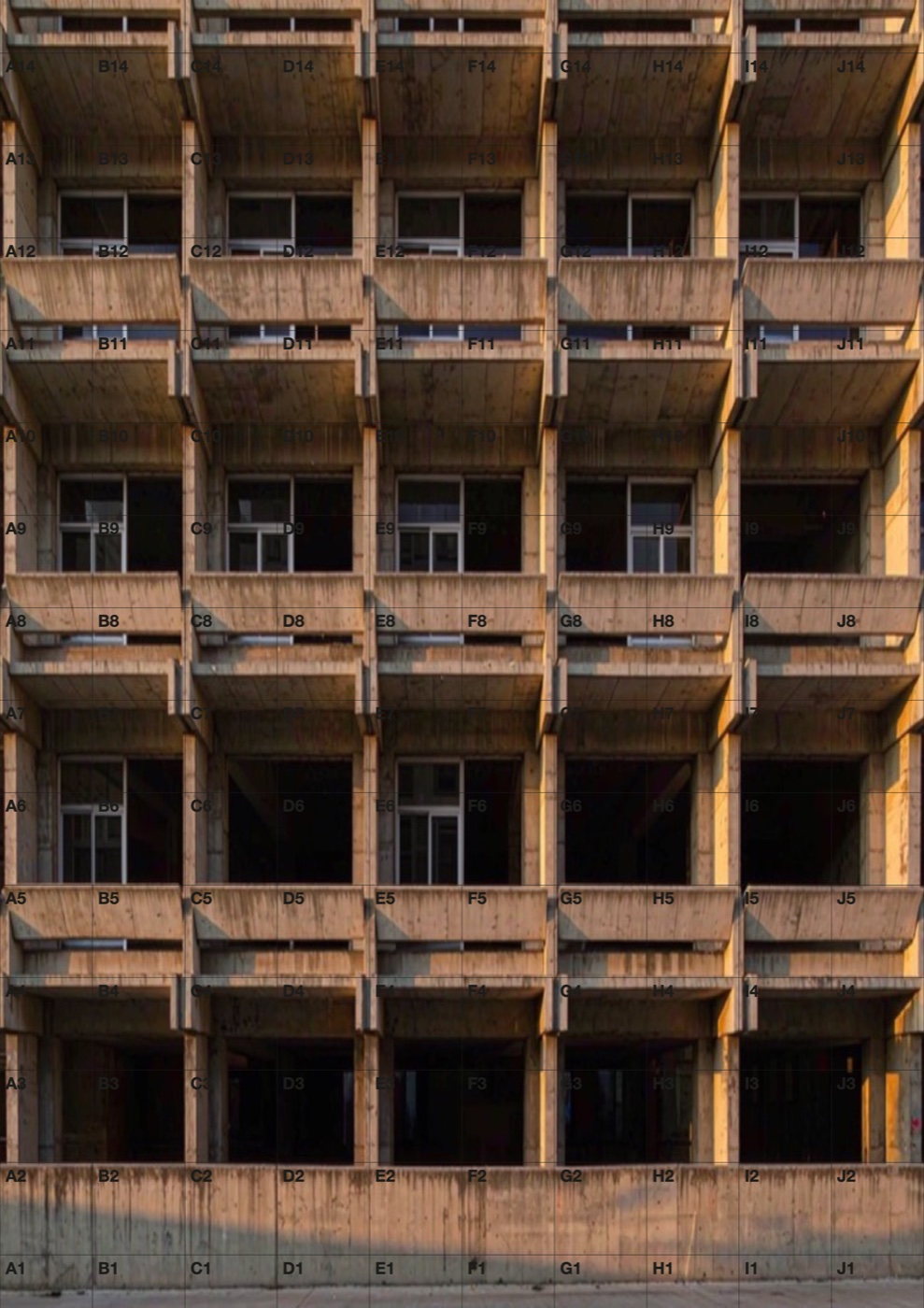
Echte Exporte, keine Mock-ups: dasselbe Werkzeug, drei Fotos, drei Sätze Zahlen. Jede Tafel trägt ihre eigene Kästchenrechnung, damit man sofort sieht, was eine andere Anzahl im Bild anrichtet.
Eine hochkante Fassade, auf A4 beschnitten und in zehn Spalten mit 21-mm-Quadraten geteilt. Fünfzehn Reihen schneiden durch die Balkone, und genau das macht eine wiederkehrende Ansicht per Hand kopierbar.
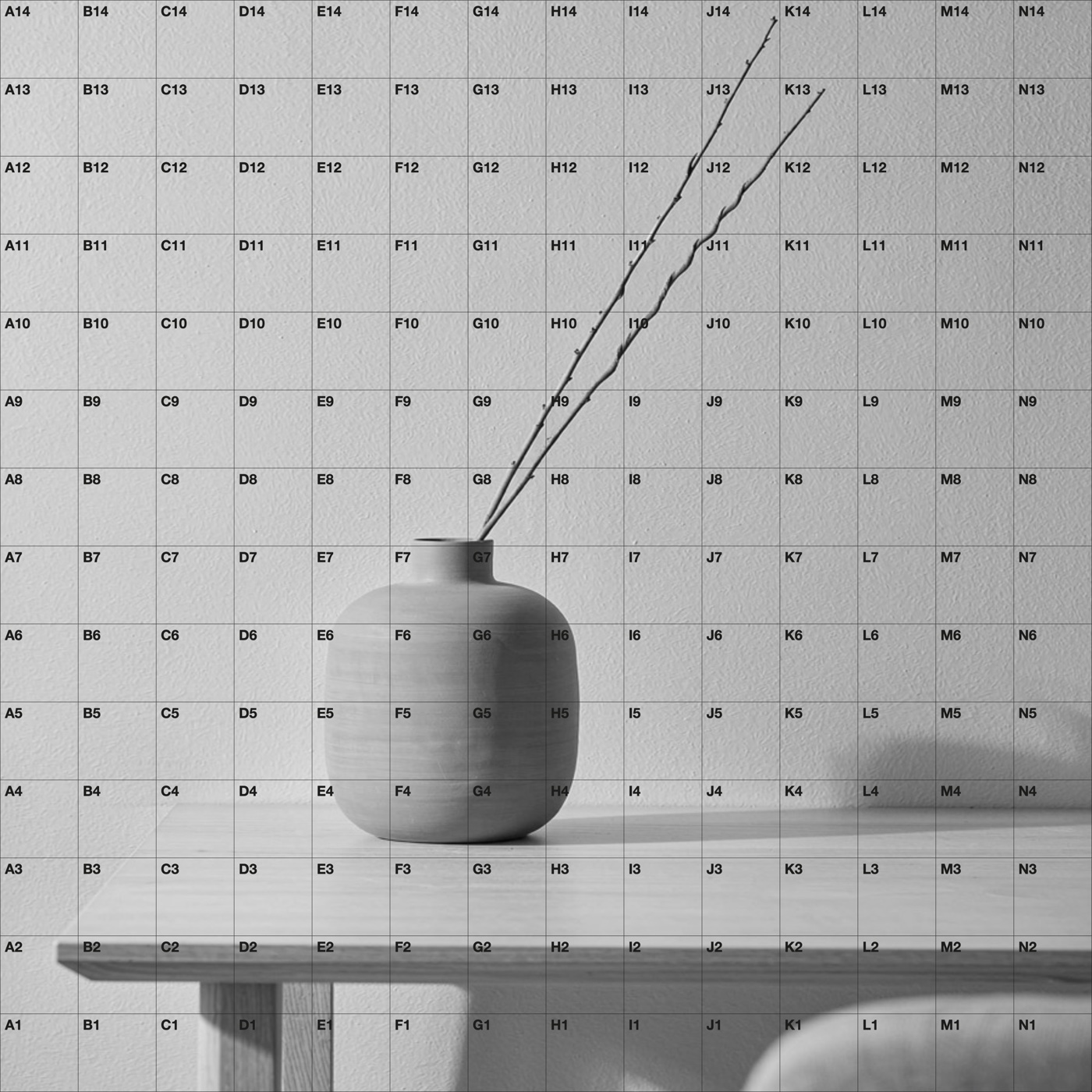
Dieselbe Rechnung mit höherer Anzahl und eingeschalteten Graustufen. Vierzehn Kästchen pro Seite zu je 15 mm, die Einstellung für Klassen, die nach Augenmaß abzeichnen.
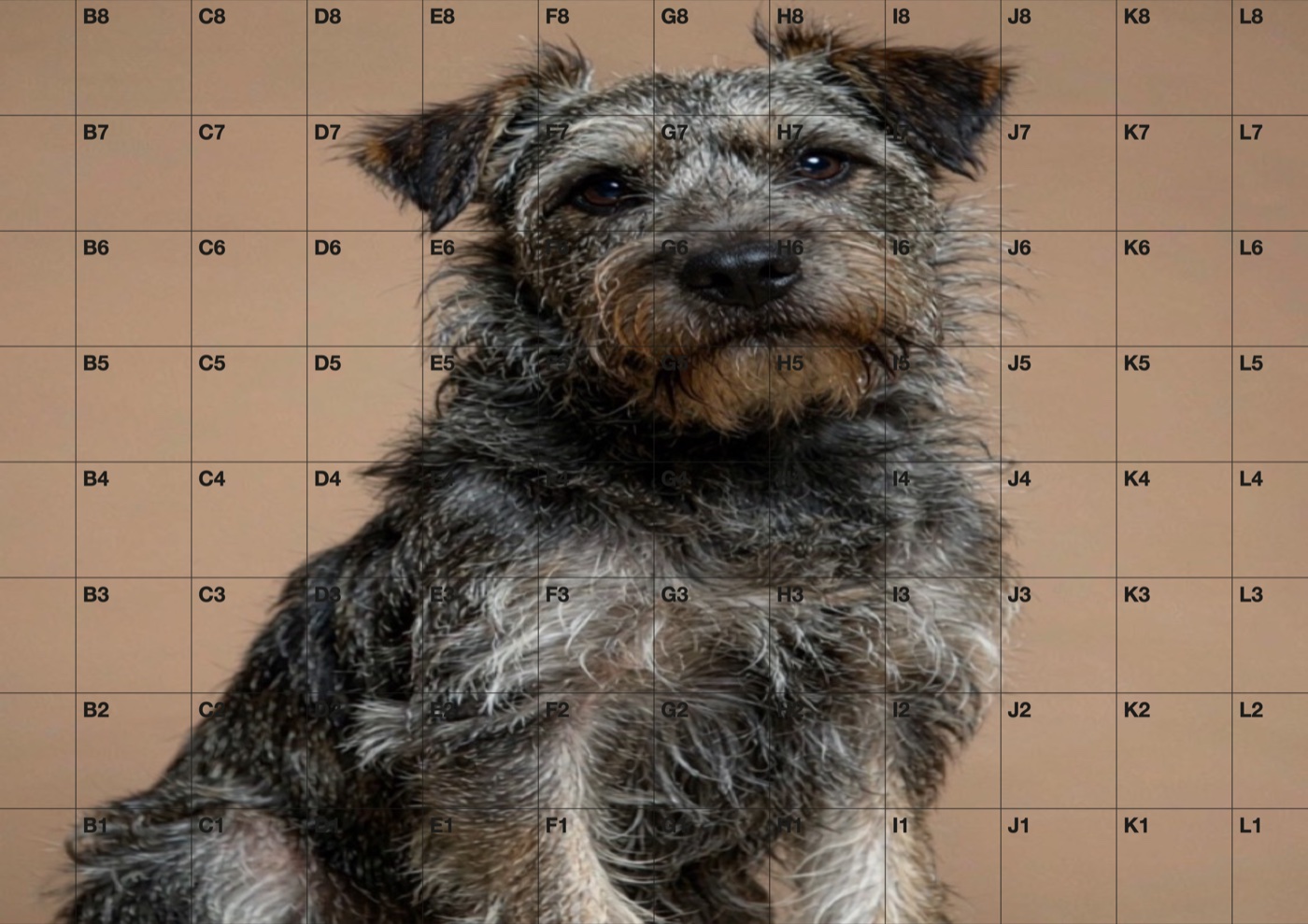
A4 quer gedreht, acht Kästchen an der kurzen Kante, also 26,3 mm pro Quadrat. Weniger Kästchen heißt gröbere Orientierung und deutlich weniger Zählen beim Übertragen.
Jede Tafel ist ein PNG, das das Werkzeug dieser Seite mit 300 dpi exportiert hat, danach für das Web neu kodiert. Demo-Fotos, keine Uploads von Nutzern.
Die Rastermethode ist einer der ältesten Tricks der gegenständlichen Zeichnung — und immer noch einer der zuverlässigsten. Du teilst ein Referenzfoto in gleiche Quadrate, teilst deine Leinwand in dieselbe Anzahl von Quadraten und überträgst das Bild Zelle für Zelle. Weil jede Zelle nur ein kleines Quadrat matching muss und nicht ein ganzes Gesicht oder Gebäude, stimmen die Proportionen deutlich häufiger als beim Schätzen nach dem Auge. Ein beschriftetes Raster — A1, B2 und so weiter — macht die Zuordnung eindeutig, damit dein Auge nie raten muss, welches Referenzquadrat zu welchem Quadrat auf dem Papier gehört.
Von Hand ist das mühsam und fehleranfällig. Du brauchst ein Lineal, etwas Rechnerei und ein leichtes Händchen, und Zeichnen direkt auf dem Foto beschädigt es entweder oder verlangt zuerst einen Ausdruck. Ein Grid Maker ersetzt all das durch einen Upload: Das Overlay wird so berechnet, dass jede Zelle ein echtes Quadrat ist, die kurze Seite des Fotos wird exakt in die gewählte Zellenzahl geteilt und die lange Seite erhält, was dieselbe Zellgröße ergibt. Keine Rundungsfehler, keine schiefen Linien, kein Taschenrechner.
Auch der Druck zählt. Der Export kann auf echtes Papierformat gebracht werden — A4, A3, Letter und mehr —, damit der ausgedruckte Referenzbogen flach neben deiner Leinwand liegt und das Raster zur gezeichneten Zellenzahl passt. Schnittmarken und eine 3-Millimeter-Blutkante helfen beim sauberen Zuschneiden, und der PDF-Export legt alles auf eine einzelne Seite in genau der gewählten physischen Größe.
Alles läuft lokal in deinem Browser. Das Foto wird auf deinem Gerät dekodiert, das Raster auf eine Canvas gezeichnet und das PNG, SVG oder PDF im Speicher zusammengesetzt. Es gibt keinen Upload-Schritt und keine serverseitige Verarbeitung — praktische Grenze ist der Speicher deines Geräts, und sehr große Fotos brauchen einfach etwas mehr Zeit.
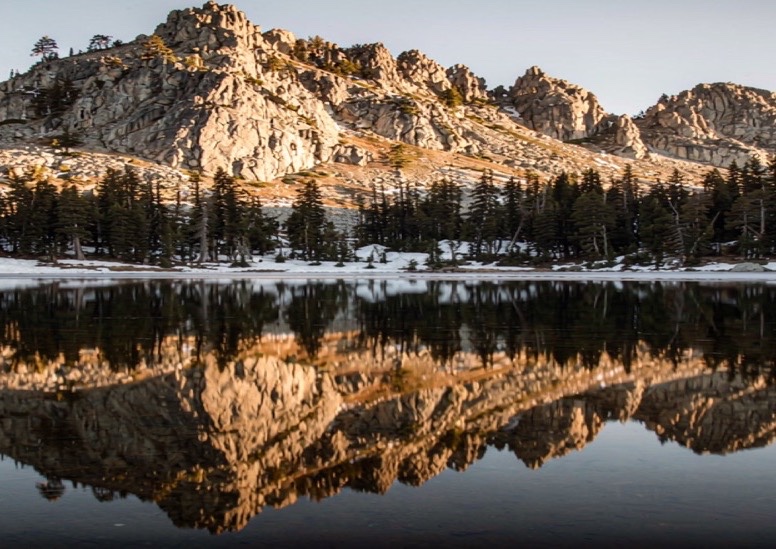
Zieh ein PNG oder JPEG auf den Upload-Bereich oder klicke zum Auswählen. Die Datei wird lokal im Browser gelesen — keine Upload-Wartezeit, das Bild verlässt dein Gerät nie.
Lege fest, wie viele Quadrate die kurze Seite bekommt, und stimme Farbe, Strichstärke und Deckkraft ab. Koordinaten und Graustufen nach Bedarf — die Vorschau zeichnet sich bei jedem Regler neu.
Wähle Papierformat und Ausrichtung, dann Fill, um die Seite zu füllen, oder Fit, um das ganze Foto sichtbar zu halten. Scrolle zum Zoomen und ziehe zum Verschieben, wenn du eine Ecke genauer sehen willst.
Lade ein PNG, ein SVG oder ein druckfertiges PDF herunter. Wähle im Druckdialog Originalgröße, damit der Bogen den physischen Maßen entspricht, und schneide entlang der Schnittmarken zu, falls du sie gesetzt hast.
Lege fest, wie viele Zellen die kurze Seite bekommt (2–60); die lange Seite wird mit derselben Zellgröße gekachelt. Das Overlay zentriert sich auf dem Foto, sodass nie ein schmaler Reststreifen am Rand übrig bleibt.
Jede Zelle trägt eine A1-, B2-Beschriftung, skaliert zur Zellgröße. Genau das macht die Rastermethode schnell: Du weißt immer, welche Stelle der Referenz du gerade überträgst.
Rasterfarbe (mit Schnellvorlagen), Strichstärke und Deckkraft passen sich live an. Dünne, helle Linien verschwinden unter der Bleistiftarbeit; kräftige Linien überstehen Projektion und Fotografie.
Wandelt die Referenz unter dem Raster in Schwarzweiß. Nützlich für Wertstudien und für alle, die sich beim Blocken der Formen von Farbe ablenken lassen.
A2 bis A5, US Letter, US Legal und ein 30×30-cm-Quadratformat, Hoch- oder Querformat, mit Fit (ganzes Foto sichtbar) oder Fill (Foto füllt die Seite) sowie 300 oder 600 DPI Ausgabe.
PNG ist eine hochauflösende Bitmap; SVG hält die Rasterlinien als echte Vektoren mit eingebettetem Foto; PDF ist eine einzelne Seite im exakten Papierformat, druckfertig. Schnittmarken und 3-mm-Blutkante sind bei jedem dabei.
Die klassische Rastermethode: ein beschriftetes Zeichengitter über das Referenzfoto und über dein Papier legen, dann Zelle für Zelle kopieren. Porträts, Haustiere, Fahrzeuge und Gebäude — alles, wo leicht falsche Proportionen die Ähnlichkeit ruinieren.
Eine kleine Skizze rastern, dasselbe Raster auf die Leinwand zeichnen oder an die Wand projizieren und jede Zelle hochskalieren. Eine 10×10-Referenz wird zum 10×10-Muster für die Wand, und die Koordinaten halten die Übertragung auch über mehrere Sessions hin ehrlich.
Lehrkräfte drucken gerasterte Referenzen, damit die ganze Klasse dasselbe Bild übt. Der Graustufenmodus nimmt die Farbablenkung, und weil die Seiten in Originalgröße drucken, arbeitet jeder mit einem identischen Bogen.
Ein quadratisches Raster macht aus jedem Foto einen zellbasierten Plan: Kreuzstichmuster, LEGO-Mosaike, Pixel-Art-Studien, Fliesenlayouts. Wenige Zellen für grobe Raster, bis zu 60 Zellen für feine Details.
Das Overlay fügt Linien und Beschriftungen hinzu, keine Details. Die exportierte Seite ist eine Rastergrafik in der gewählten DPI — was du sehen und übertragen kannst, hängt vom Quellfoto ab. Ein weiches, kleines Bild bleibt weich, egal wie dicht das Raster ist.
Auf Seite einpassen skaliert den Bogen heimlich und verändert die physische Größe jeder Zelle. Wähle im Druckdialog Originalgröße oder 100 %, damit das gedruckte Raster zur Vorschau passt und Zelle für Zelle aufgeht.
Wenn eine Zeichnung über mehrere Sitzungen läuft, notiere die letzte fertige Zelle — etwa C7 — und starte dort wieder. Manche Künstler kreuzen auf einer ausgedruckten Kopie die fertigen Zellen an.
Zum Zeichnen über einem Ausdruck dünne, helle Linien nehmen, damit das Raster ignoriert werden kann, sobald das Gerüst steht. Für Wände oder dunkle Fotos weiße, kontrastreiche Linien mit höherer Deckkraft, damit das Raster aus der Distanz sichtbar bleibt.
Nein. Die Datei wird mit der FileReader-API des Browsers gelesen, das Raster auf einer Canvas gezeichnet und der Export im Speicher zusammengesetzt — nichts wird hochgeladen, und nichts überlebt das Schließen des Tabs. Wie die meisten Seiten lädt auch diese Analyse- und Werbeskripte, aber sie erhalten dein Bild nicht.
Weil das Raster von der kurzen Seite des Fotos berechnet wird. Du legst fest, wie viele Zellen die kurze Kante bekommt; die Zellgröße ist genau diese Kante geteilt durch deine Zahl, und die lange Kante wird mit derselben Zellgröße auf ganze Zellen aufgerundet gekachelt. Das Overlay wird anschließend zentriert, sodass Restplatz gleichmäßig verteilt wird statt als Streifen an einer Kante zu bleiben.
PNG und JPEG — die beiden Formate, die Kameras und Handys tatsächlich erzeugen. Andere Formate wie WebP oder GIF werden nicht angenommen; wandle sie bei Bedarf vorher um. Exportiert wird unabhängig vom Eingangsformat als PNG, SVG oder PDF.
300 DPI ist der Standard für den Druck und reicht für fast alles. 600 DPI rendert feinere Linien für Detailarbeit, erzeugt aber eine viel größere Canvas — großes Papier bei 600 DPI kann die Speichergrenze des Browsers überschreiten; schlägt der Export fehl, versuche es mit 300. Beachte: Die DPI bezeichnen die Auflösung der Seite selbst, sichtbare Details hängen weiterhin vom Quellfoto ab.
PNG ist eine Bitmap in der gewählten DPI — die universellste Option. SVG schreibt Rasterlinien und Beschriftungen als Vektoren mit eingebettetem Foto, das Raster bleibt also in Programmen wie Illustrator oder Inkscape bei jedem Maß gestochen scharf. PDF legt alles auf eine einzelne Seite in den exakt gewählten Papiermaßen — das beste Format für den Drucker.
Ja. Er läuft vollständig in modernen mobilen Browsern. Pinch-Zoom wird in der Vorschau nicht unterstützt, aber die Zoom-Schaltflächen und der Reset decken das ab. Für sehr große Exporte — großes Papier bei 600 DPI — hat ein Desktop mehr Speicher zur Verfügung.
Foto hineinziehen, Quadrate einstellen, herunterladen. Kein Konto, kein Wasserzeichen, kein Upload.
