Fotos nebeneinander, übereinander, im Raster oder frei als Collage verbinden.
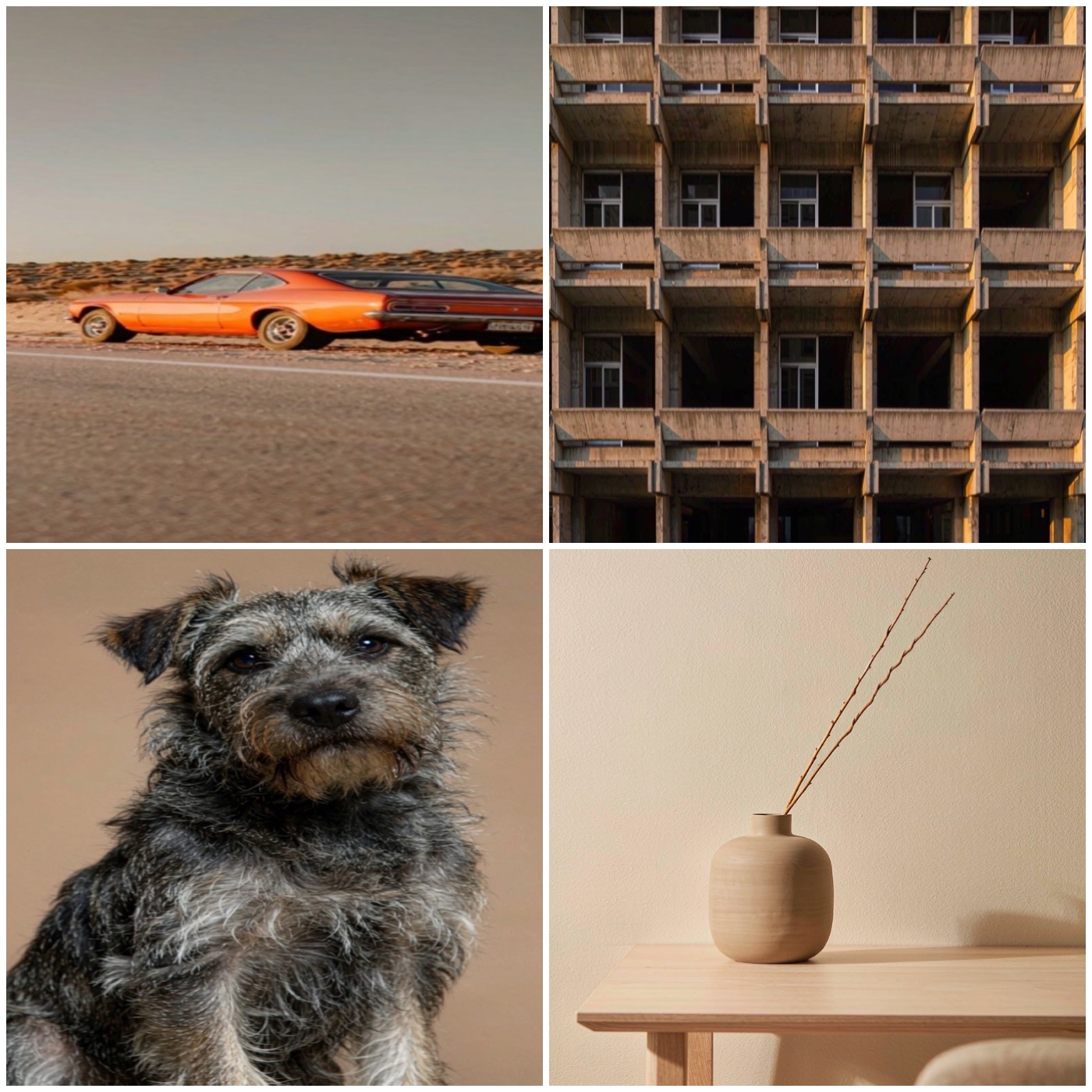
Jede Zeile beginnt mit den Fotos, die hineingegangen sind, und endet mit der einen Datei, die herauskam. Kein Mock-up, keine Retusche: die Zahlen unter jeder Tafel sind die Exportauflösung und der verwendete Abstand.
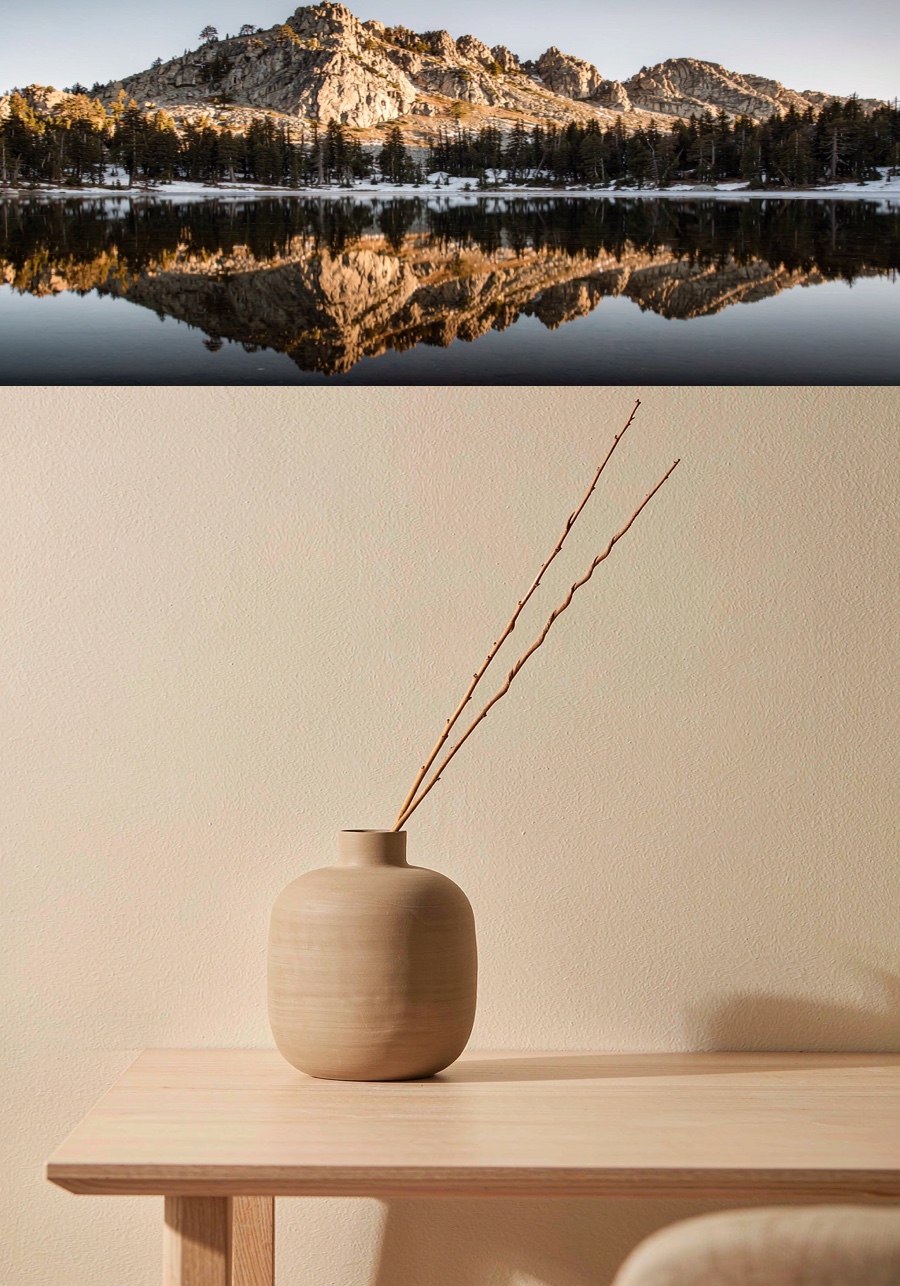
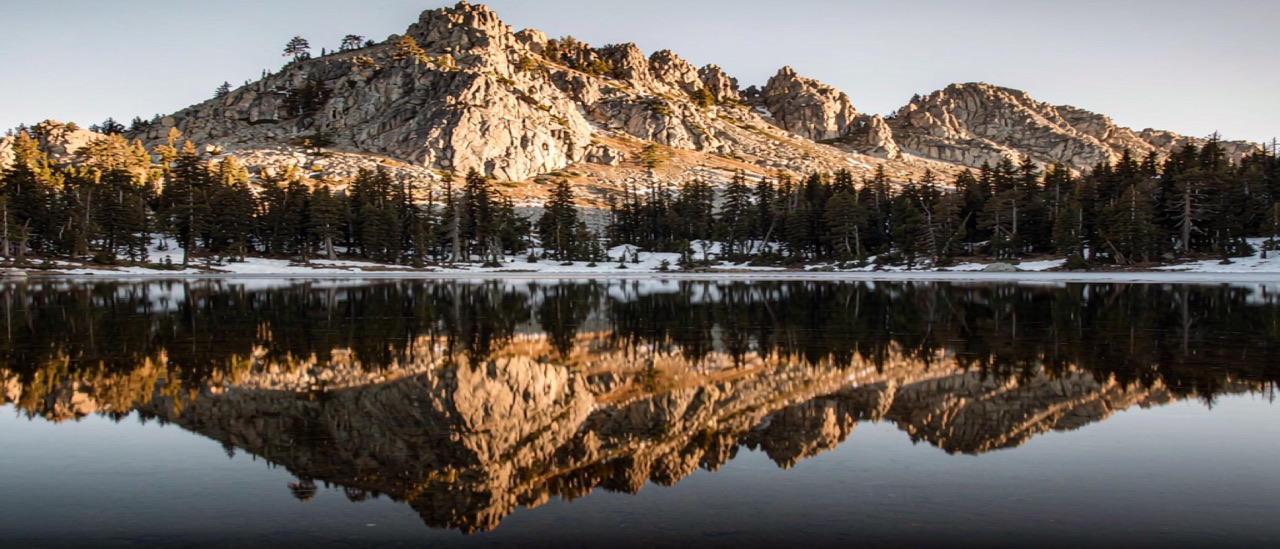
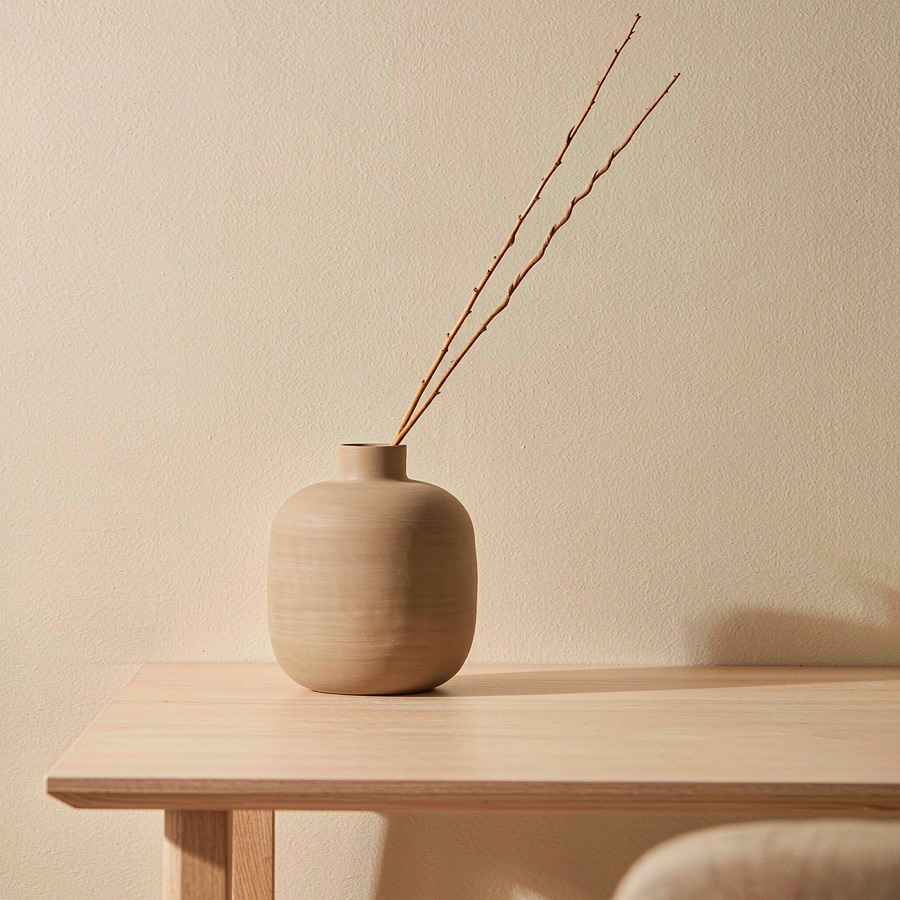
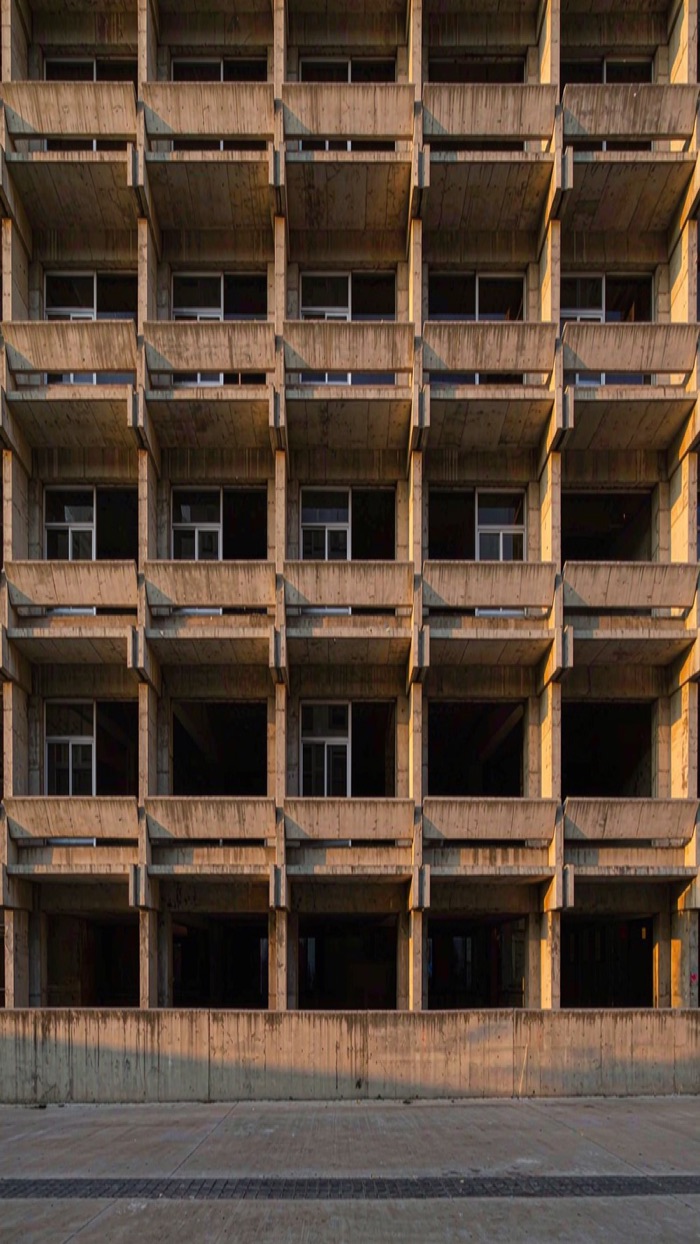
Ein Panorama über einem quadratischen Produktfoto. Beide werden auf eine Breite skaliert, die Naht liegt bei null Abstand, und das Ergebnis ist ein einziges hohes Bild ohne sichtbare Fuge.

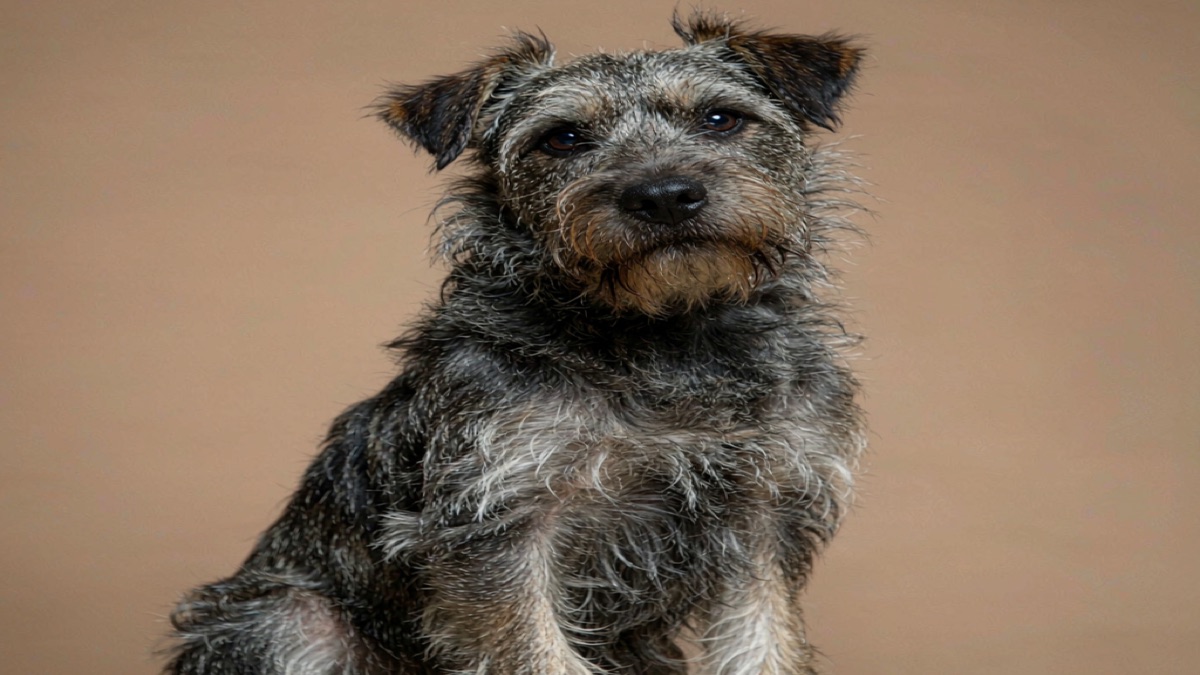
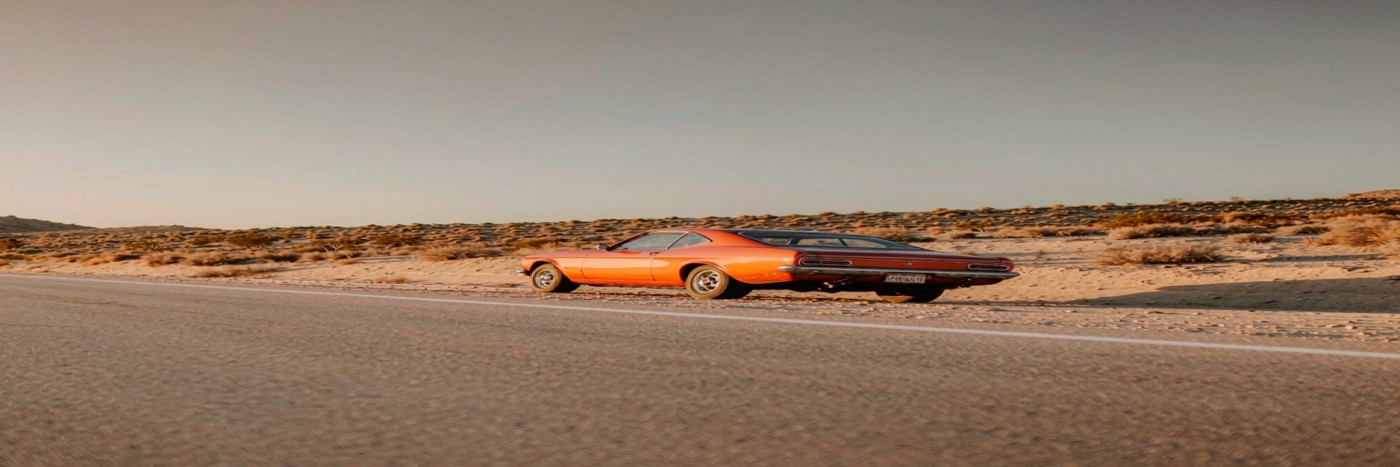
Ein Hund, ein Auto und ein See auf gemeinsamer Höhe. Jedes Panel behält seine Breite, deshalb wirkt der Streifen wie eine Folge und nicht wie drei gleiche Kästen; die Nähte liegen dort, wo die Fotos enden.
Ein Zwei-mal-zwei-Raster mit acht Pixeln Papier zwischen den Kacheln. Jede Zelle wird auf dasselbe Quadrat beschnitten, die Einstellung für Bilder unterschiedlicher Form bei ruhigem Layout.
Jede Tafel wurde vom Werkzeug dieser Seite exportiert und danach für das Web neu kodiert. Die Fotos sind Demo-Aufnahmen, keine Uploads von Nutzern.
Mehrere Fotos in einem Bild zu vereinen ist ein alter Bedarf mit umständlichen Werkzeugen: Desktop-Editoren wollen Projektdateien, Handy-Apps wollen ein Konto, und die meisten Online-Dienste wollen Ihren Upload. Der übliche Ausweg — Größen nach Augenmaß im Dokument — hinterlässt kante Ränder und verschobene Skalen.
Ein eigenes Zusammenfüge-Werkzeug ersetzt das durch schliche Arithmetik. Der horizontale Modus gibt jedem Foto dieselbe Höhe und reiht die Breiten aneinander; der vertikale Modus gibt jedem Foto dieselbe Breite und stapelt die Höhen; der Rastermodus teilt die Leinwand in gleiche Zellen und schneidet jedes Foto passend. Kein Rundungsdrift, keine schiefen Nähte.
Alles läuft lokal in Ihrem Browser. Die Fotos werden auf Ihrem Gerät dekodiert, die Komposition auf eine Canvas gezeichnet und der Export im Speicher gebaut. Es gibt keinen Upload — die praktische Grenze ist der Speicher Ihres Geräts.
Mehrere PNG-, JPG- oder WebP-Dateien auf die Arbeitsfläche ziehen oder browsen. Dateien werden lokal im Browser gelesen — kein Upload.
Zwischen horizontal, vertikal, Raster und Collage umschalten. Miniaturen ziehen, um die Reihenfolge zu setzen — die Vorschau zeichnet sofort neu.
Abstand, Rahmenstärke, Eckenradius und Hintergrundfarbe einstellen — oder den Hintergrund für den PNG-Export transparent lassen.
Verlustfreies PNG oder JPG mit 90 % Qualität in voller Auflösung herunterladen oder direkt in die Zwischenablage kopieren.
Jedes Foto wird auf dieselbe Höhe skaliert — die kleinste, damit nichts vergrößert wird — und die Breiten laufen bündig weiter. Für Vergleiche und Panoramastreifen.
Jedes Foto wird auf dieselbe Breite skaliert und zu einem hohen Band mit gleichmäßigen Nähten gestapelt. Für Screenshots, Rezepte und lange Lesestoffe.
Ein Spalten-Regler (2 bis 6) setzt das Raster; jede Zelle teilt ein Seitenverhältnis, Fotos werden passend beschnitten — Reihen und Spalten bleiben bündig.
Fotos auf der Leinwand frei verschieben, an der Ecke skalieren, einzeln drehen und Ebenen über einer selbst gewählten Hintergrundfarbe stapeln.
Aufnahme und Retusche mit gleicher Höhe und haarfeinem Abstand nebeneinander. Fortschritts-Posts und Redesigns wirken aufgeräumt, wenn die Naht gerade ist.
Querformate zu einem breiten Streifen verbinden oder Screenshots und Schritte zu einem hohen Bild stapeln, das in Chats und Rezepten natürlich scrollt.
Shop-Kacheln, Event-Rückblicke und Instagram-Raster wollen gleiche Zellen. Der Rastermodus schneidet jedes Foto passend, ohne manuelles Zuschneiden.
Der Collage-Modus legt Fotos in jeder Größe und jedem Winkel über eine farbige Leinwand — Stimmungsbretter und Editorlayouts mit handgesetzter Anmutung.
Horizontaler und vertikaler Modus skalieren nur herab auf die gemeinsame Kante — das kleinste Foto bestimmt sie, scharfe Quellen bleiben scharf.
Die Komposition wird in voller physischer Auflösung gerendert; sehr große Sammlungen können die Canvas-Grenze des Browsers erreichen. Die Anzeige unter der Vorschau zeigt die Ausgabegröße.
Zwei bis vier Pixel wirken wie ein Vergleich; sechzehn bis vierundzwanzig mit runden Ecken wie eine Editor-Collage. Transparenz exportiert nur PNG.
PNG hält Text, Logos und Transparenz scharf; JPG mit 90 % Qualität hält Foto-Kompositionen leicht. Unter JPG wird eine transparente Leinwand weiß.
Nein. Dateien werden mit der FileReader-API des Browsers gelesen, die Komposition auf einer Canvas gezeichnet und der Export im Speicher gebaut — nichts wird hochgeladen. Wie die meisten Seiten lädt auch diese Analyse- und Werbe-Skripte, doch Ihre Fotos empfangen sie nicht.
Es gibt keine feste Grenze. Die praktische Grenze ist der Speicher Ihres Geräts: Die Ausgabe wird in voller physischer Auflösung gerendert, und sehr große Sammlungen können die Canvas-Grenze erreichen. Die Anzeige unter der Vorschau zeigt die Ausgabegröße.
Ja. Transparenter Hintergrund ankreuzen und als PNG exportieren — der Alphakanal bleibt erhalten, praktisch für Sticker und Logos. JPG hat keinen Alphakanal; eine transparente Leinwand wird unter JPG weiß.
Ziehen Sie eine Miniatur in der Fotoleiste an ihre Stelle oder fokussieren Sie sie und nutzen Sie die Pfeiltasten. Im Collage-Modus ziehen Sie Fotos direkt auf der Leinwand und sortieren Ebenen über die Ebenen-Steuerung.
Nein. Horizontaler und vertikaler Modus skalieren nur herab; der Rastermodus beschneidet auf gleiche Zellen. PNG exportiert verlustfrei in voller Ausgabegröße, JPG mit 90 % Qualität. Details hängen von Ihren Quellen ab.
Ja. Exporte tragen kein Wasserzeichen, und das Werkzeug beansprucht keine Rechte an Ihren Bildern — das Urheberrecht der Quellfotos bleibt bei Ihnen, prüfen Sie also, ob Sie jedes Foto nutzen dürfen.
Ein paar Fotos hineinziehen, Layout wählen, herunterladen. Kein Konto, kein Wasserzeichen, kein Upload.

 1
 2
 1
 2
 1