Sechs Arten, ein Bild zu zerschneiden: gleiche Streifen, ein Raster aus Zeilen und Spalten, ein festes Seitenverhältnis, ein exaktes Pixel-Fenster, Quadrat oder Kreis, oder einfaches Skalieren. Jedes Teil behält die Auflösung des Originals, und die Datei verlässt nie den Browser.
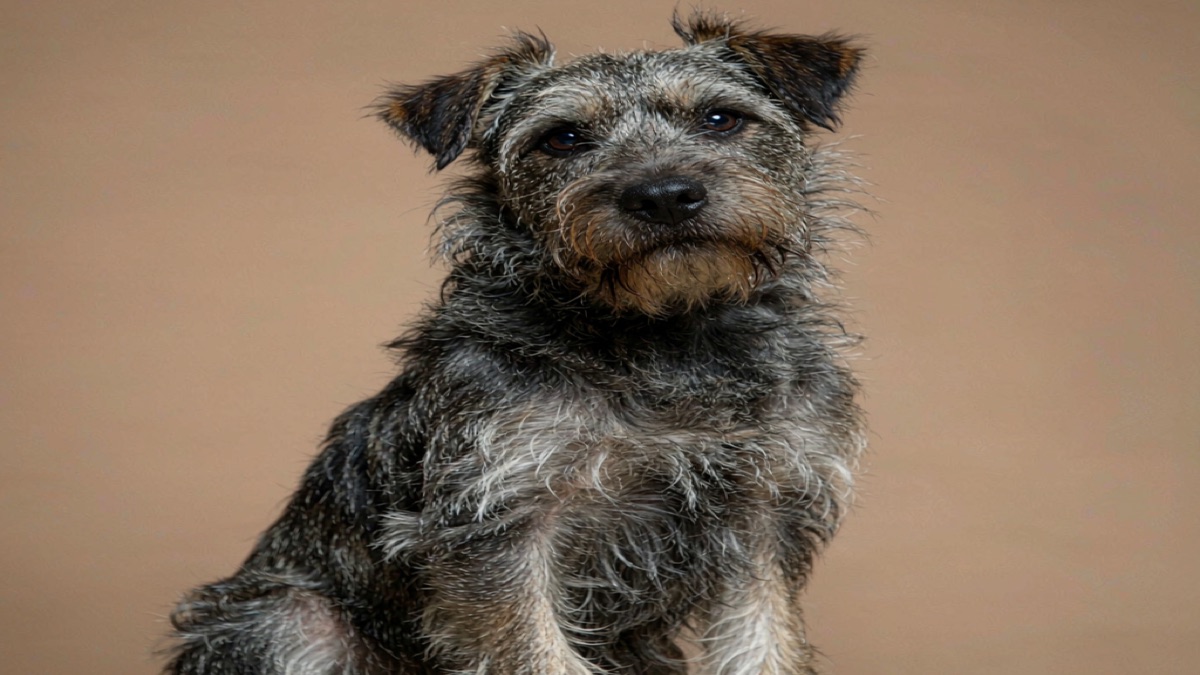
Drei Schnitte aus diesem Werkzeug, Zeilen und Spalten direkt am Raster abgelesen. Die große Abbildung trägt die 1px-Schnittlinien und ihre Nummern, die kleinen Kacheln daneben sind die Dateien, die der Export wirklich liefert — in der Auflösung des Originals.
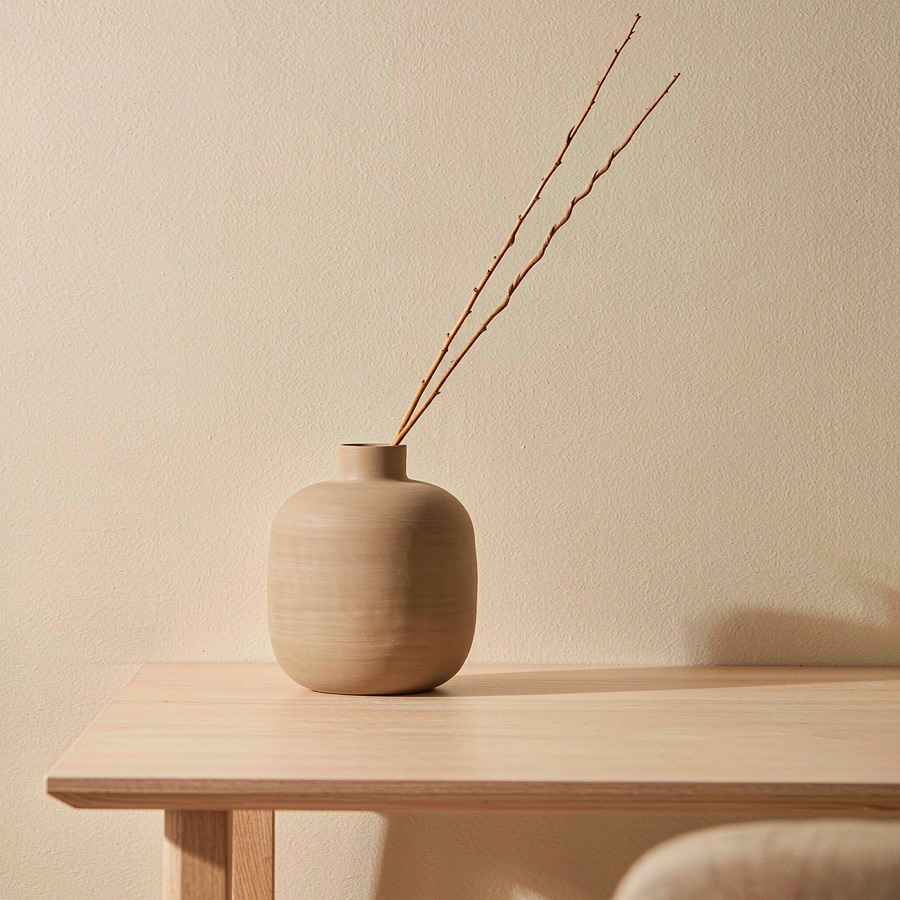
Ein Produktfoto mit 900 × 900 Pixeln, dreifach quer und dreifach hoch geschnitten. Die neun Dateien von links nach rechts und oben nach unten hochladen, dann setzt sich das Profilraster wieder zu einem Bild zusammen.

Die exportierten Teile, je eine Datei
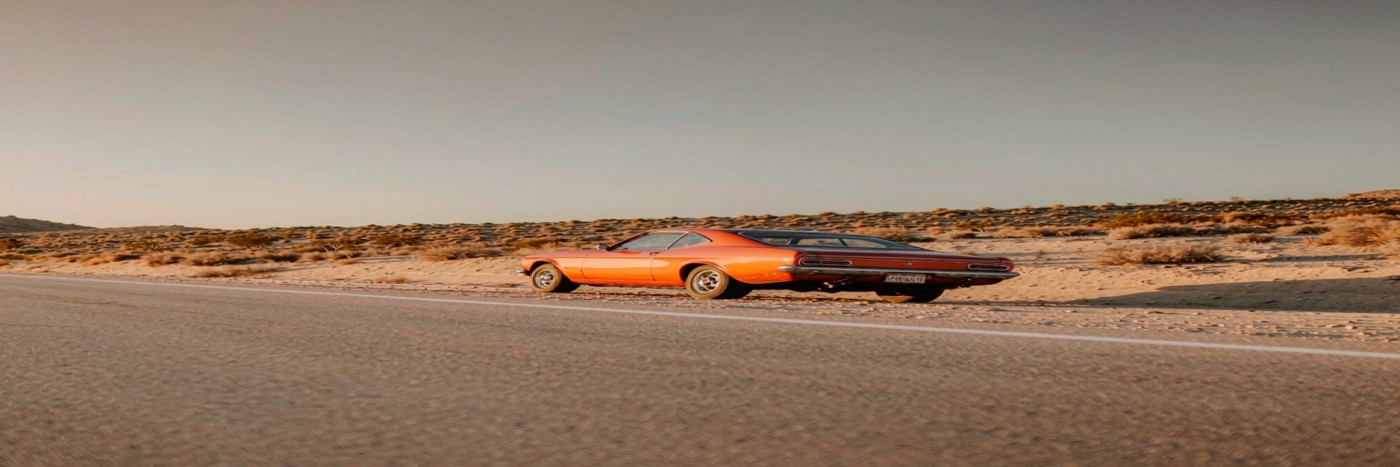
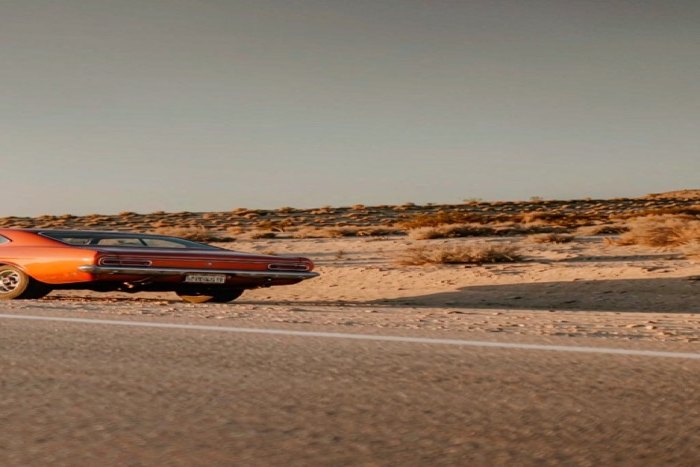
Ein Banner mit 1400 × 467 Pixeln, senkrecht halbiert. Zwei Panels, die beim Wischen aneinander anschließen — mehr braucht ein Karussell mit zwei Bildern nicht.
Die exportierten Teile, je eine Datei
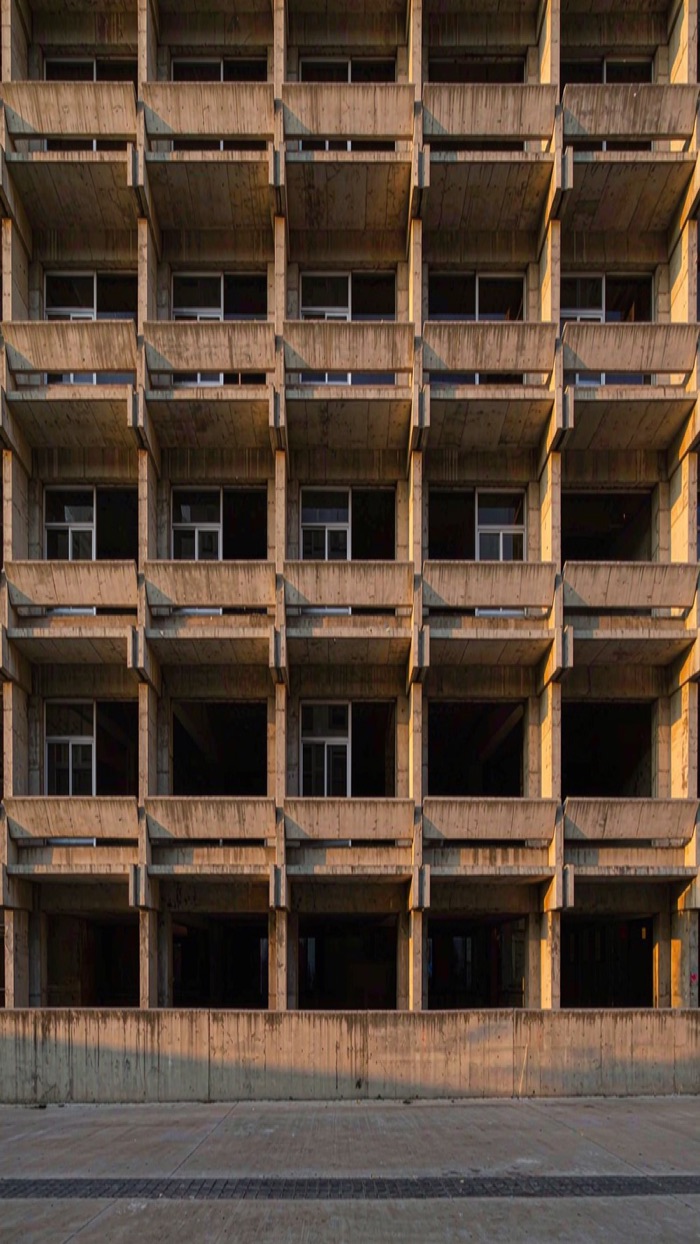
Ein Hochformat mit 700 × 1244 Pixeln, in vier Teile geschnitten. Jedes Viertel druckt auf einem eigenen Blatt mit 350 × 622 Pixeln — der kurze Weg von einem hohen Bild zu einer Wand aus Papier.
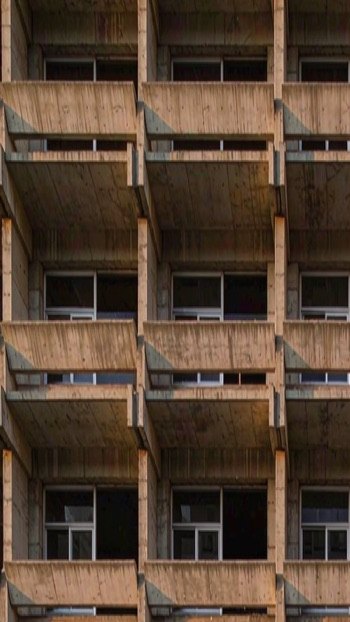
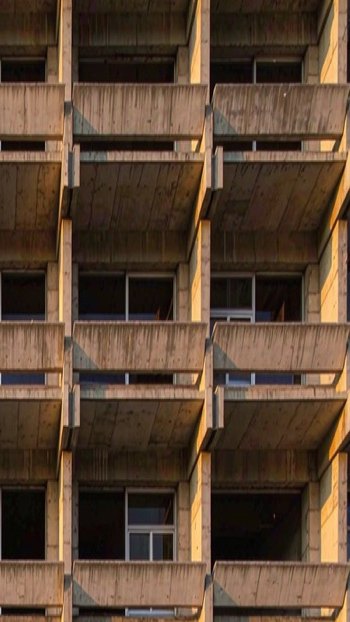
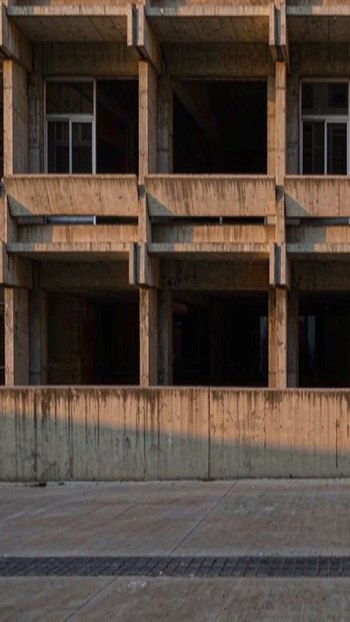
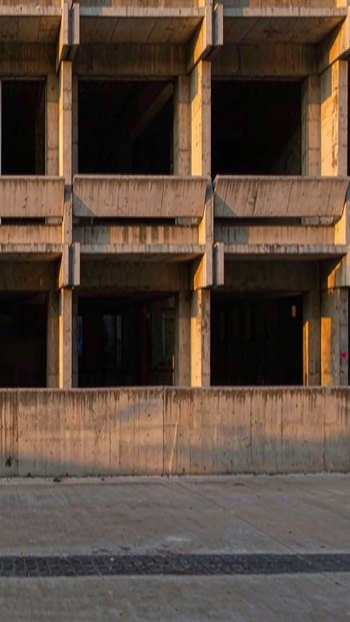
Die exportierten Teile, je eine Datei
Demo-Fotos, mit derselben Arithmetik geschnitten wie im Werkzeug: Zeilen und Spalten nehmen den Rest auf, damit kein Pixel verloren geht. Es sind keine Uploads von Nutzern, und die von dir exportierten Dateien gehören dir.
Die meisten Plattformen erwarten ein Bild in einer bestimmten Form. Ein Profilbild muss quadratisch sein, eine Story hoch, ein Banner breit und flach. Ein Karussell-Beitrag muss in gleich große Panels zerlegt werden, die beim Wischen aneinander anschließen. Einmal ist das schnell gemacht — fünfzigmal wird es mühsam, und Bildbearbeitungsprogramme verlangen jedes Mal dieselben vier Schritte mit einem anderen Ausschnitt.
Der zweite häufige Grund ist das Drucken. Ein Heimdrucker kann kein größeres Blatt erzeugen als das Papier, das du einlegst. Alles über A4 muss also in Seiten zerlegt und später zusammengesetzt werden. Genau das leistet ein Raster-Schnitt: Er teilt das Bild in Zeilen und Spalten von Kacheln, die jeweils auf ein normales Blatt passen — ohne Lücke und ohne doppelte Pixel an den Nahtstellen.
Beide Aufgaben laufen auf dieselbe Operation hinaus: entscheiden, wo die Schnittlinien liegen, und jede Region als eigene Datei schreiben. Von Hand passieren dabei die typischen Fehler: ein Ausschnitt, der ein Pixel zu kurz ist, hinterlässt einen Haarriss; ein Raster, das den Rest verwirft, schneidet den rechten und unteren Rand ab; und ein Skalieren ohne Seitenverhältnis verzerrt Gesichter. Dieses Werkzeug hält die Rechnung zwischen Vorschau und Download konsistent.
Alles läuft lokal. Der Browser dekodiert das Bild, zeichnet die Teile auf Canvas-Flächen und setzt ZIP oder PDF im Arbeitsspeicher zusammen. Es gibt keinen Upload-Schritt und keine serverseitige Verarbeitung — was auch heißt, dass die Grenze bei großen Dateien der Arbeitsspeicher deines Geräts ist und keine willkürliche Quote.
Zieh eine Datei auf die Upload-Fläche oder klicke zum Auswählen. PNG, JPEG, WebP, BMP und GIF funktionieren; das Bild wird lokal gelesen, es gibt also keine Upload-Wartezeit.
Gleiche Streifen für Karussells, ein Raster fürs Drucken, ein festes Verhältnis für Social-Zuschnitte, exakte Pixel wenn eine Plattform die Größe vorgibt, eine Form für Avatare und Skalieren für eine schlichte kleinere Kopie.
Schnittlinien, Kachelnummern und Ausgabemaße aktualisieren sich, während du die Regler bewegst. Ziehe den Rahmen in den Zuschnitt-Modi oder zoome per Scrollen und Pinch, bis das Motiv sitzt.
Mehrteil-Modi erzeugen ein ZIP mit einem PNG pro Kachel, benannt nach Zeile und Spalte. Alternativ entsteht ein PDF mit einer Seite pro Kachel — die bessere Wahl, wenn es zum Drucker geht.
Wähle zwei bis fünfzig Teile und eine Richtung. Senkrechte Schnitte ergeben nebeneinanderliegende Spalten, waagerechte Schnitte übereinanderliegende Zeilen. Das letzte Teil nimmt den Rest auf, damit eine ungerade Pixelzahl weder einen Ein-Pixel-Streifen noch eine Lücke hinterlässt.
Wähle 1:1, 4:3, 16:9, 3:4 oder gib eigene Werte ein. Der Rahmen behält das Verhältnis, während du ihn über das Bild ziehst; der Zoom-Regler verkleinert ihn, sodass du auf ein Gesicht zuschneiden kannst, ohne die Ausgabeform zu ändern.
Gib exakte Breite und Höhe ein und ziehe das Fenster über den gewünschten Bereich. Dieser Modus ist für Fälle, in denen eine Plattform Maße vorschreibt — 1200×630 für eine Link-Vorschau, 1080×1080 für einen quadratischen Beitrag — und die Pixel exakt passen müssen.
Das ganze Bild auf eine Zielgröße bringen, optional mit gesperrtem Seitenverhältnis. PNG für harte Kanten und Transparenz, JPEG für Fotos, WebP für die kleinste Datei. Vergrößern über die Quellauflösung hinaus macht das Ergebnis weicher, es gewinnt keine Details dazu.
Quadrat oder Kreis, bemessen als Prozent der kürzeren Bildkante. Die Kreis-Ausgabe hat einen transparenten Hintergrund und passt direkt in ein Avatar-Feld. Der Zoom-Regler schneidet vor dem Anwenden der Form hinein.
Zeilen und Spalten unabhängig von eins bis hundert. Die Kacheln werden von links oben nach dem Schema Zeile-Spalte nummeriert, und der Rest wird der letzten Zeile und Spalte zugeschlagen, damit die Bildränder nie abgeschnitten werden. Große Raster dauern länger, weil jede Kachel einzeln kodiert wird.
Ein breites Bild in drei quadratische Panels schneiden, sodass ein Karussell-Beitrag beim Durchwischen als ein durchgehendes Motiv wirkt. Ein 3×3-Raster leistet dasselbe für die Profilseite, wo neun Beiträge zusammen ein großes Bild ergeben. Die Teile der Reihe nach exportieren und von links nach rechts, oben nach unten hochladen.
Der Modus für feste Formen erzeugt ein Quadrat oder einen Kreis mit transparentem Hintergrund — genau das, was Profilfelder und App-Icons erwarten. Das feste Seitenverhältnis liefert 16:9- und 4:3-Varianten desselben Motivs, ohne dass du per Augenmaß neu zuschneiden musst.
Ein Raster aus Zeilen und Spalten macht aus einem Bild Kacheln, die du zu Hause drucken und zu einem Poster zusammenkleben kannst. Der PDF-Export schreibt eine Seite pro Kachel in exakter physikalischer Größe, dazu ein Datenblatt mit Seitenübersicht.
Der Skalieren-Modus schreibt eine kleinere Kopie mit gewählter Breite und Höhe als PNG, JPEG oder WebP. Praktisch, um eine bandbreitenarme Variante eines Titelbilds zu erzeugen oder einen Screenshot vor dem Anhängen an einen Bugreport zu verkleinern.
Beim Aufteilen wird nichts neu abgetastet, jede Kachel erbt die Auflösung der Quelle. Ein Raster, das ein kleines Bild in neun Teile zerlegt, ergibt neun kleine Bilder — groß gedruckt wirken sie weich.
Wenn sich die Breite nicht glatt teilt, runden manche Werkzeuge jede Kachel ab und verwerfen den Rest stillschweigend. Hier wandern die übrigen Pixel in die letzte Spalte oder Zeile: Die Gesamtbreite bleibt exakt, dafür wird eine Kachel minimal breiter.
Die exportierten Teile sind eigenständige Dateien ohne Rückbezug zur Quelle. Wenn du später einen anderen Ausschnitt brauchst, ist ein neuer Durchlauf vom Original schneller, als die Teile wieder zusammenzusetzen.
PNG erhält Transparenz und harte Kanten und passt zu Logos und Avataren. JPEG ist bei Fotos kleiner, kennt aber keine Transparenz. WebP ist meist am kleinsten, wird aber von einzelnen älteren Werkzeugen noch abgelehnt.
Nein. Die Datei wird über die FileReader-Schnittstelle des Browsers gelesen, auf einer Canvas-Fläche zerschnitten und im Arbeitsspeicher zu ZIP oder PDF verpackt. Sie erreicht keinen Server, und beim Schließen des Tabs ist nichts mehr vorhanden. Wie die meisten Websites lädt auch diese Seite Analyse- und Werbeskripte — dein Bild erhalten sie jedoch nicht.
Die Raster-Regler gehen bis 100 Zeilen mal 100 Spalten, der Export ist aber auf 400 Teile pro Durchlauf begrenzt, weil jedes Teil einzeln kodiert wird und sehr hohe Zahlen den Tab blockieren. Für mehr in mehreren Durchgängen arbeiten. Praktisch brauchen die meisten Aufgaben zwei bis zwanzig Teile.
Schneiden tastet nicht neu ab: Jedes Teil enthält genau die Pixel, die in diesem Bereich der Quelle lagen. Weicher wirkt das Ergebnis nur, wenn du es größer druckst, als die Auflösung hergibt, oder es nachträglich hochskalierst.
Das ZIP enthält ein PNG pro Teil in nativer Pixelgröße — richtig für Social Media, Design-Werkzeuge oder weitere Bearbeitung. Das PDF legt je ein Teil auf eine Seite in einer physikalischen Größe, die sich aus der gewählten Auflösung ergibt, ergänzt einen Zeile-Spalte-Stempel zum Zusammensetzen und beginnt mit einem Datenblatt — das ist der Druckweg.
Weil sich die Bildmaße selten glatt teilen lassen. Statt den Rest zu verwerfen, nehmen die letzte Spalte und die letzte Zeile ihn auf. So bleiben Gesamtbreite und -höhe exakt und es geht kein Pixel verloren. Der Unterschied beträgt höchstens ein paar Pixel pro Randkachel.
Jedes Format, das dein Browser dekodieren kann — PNG, JPEG, WebP, BMP und GIF funktionieren in aktuellen Browsern. Animierte GIFs werden als einzelnes Standbild behandelt. Der Export liefert PNG für die Teile, im Skalieren-Modus auch PNG, JPEG und WebP.
Datei ablegen, Modus wählen, Teile herunterladen. Kein Konto, kein Wasserzeichen, kein Upload.
